こちらは、「進化するSwitchBot ロック Pro!その凄い性能と使い方を徹底解説」の2ページ目です。1ページ目はこちらです。
SwitchBot ロック Proを設置する
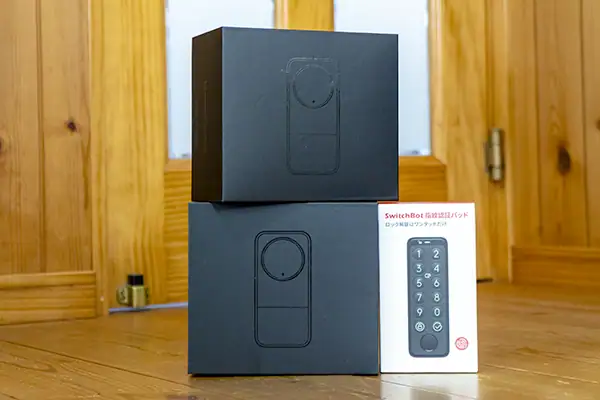
今回の豪華パッケージ
今回のレビューでは、幸運にも「SwitchBot ロック Pro」×2セットと「指紋認証パッド」の組み合わせで試用できました。
SwitchBot ロック Proの設置

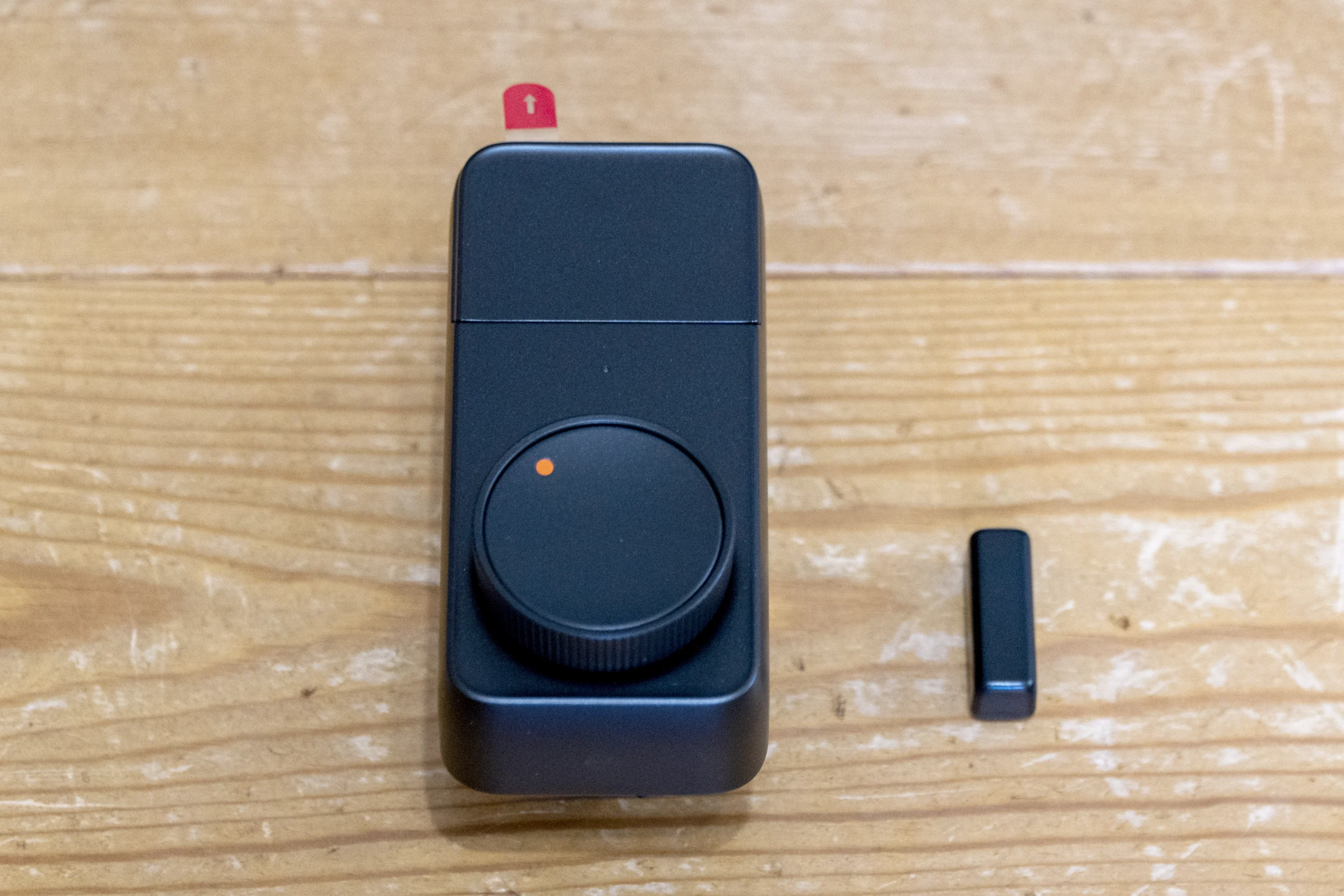
1.設置するのは、「ロック本体」とドア開閉状態を検知するための「磁石」の2点だけ。
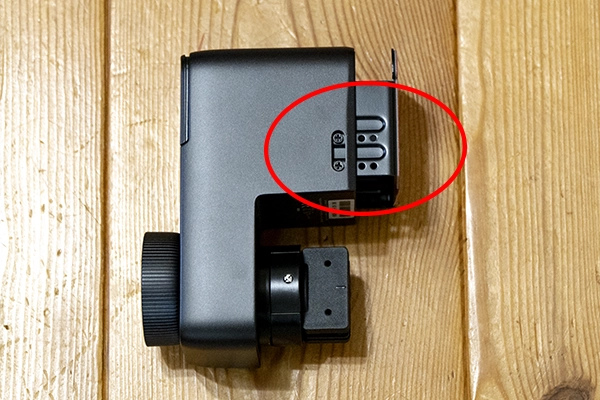
2.囲みの調節プレートにより、本体の高さをドアの形状に合わせ調整します。
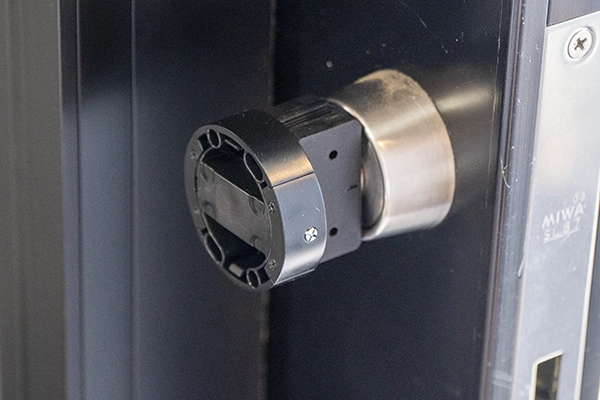
3.サムターンホルダーを外し、ドアのサムターンにネジ締めで固定します。
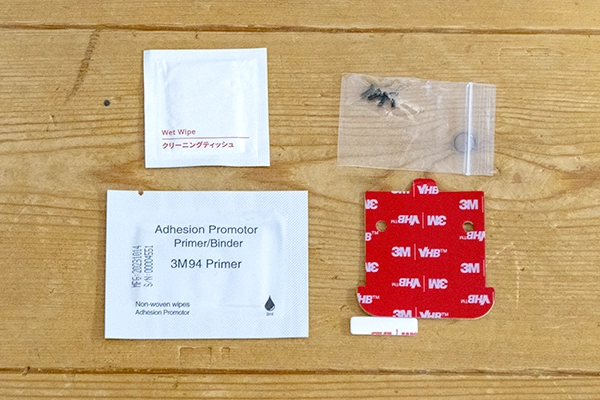
4.付属のクリーナーキットでドアの接着面を脱脂し、本体を取り付けます。なお、失敗しても追加1回分の両面テープが付属しています(^^♪
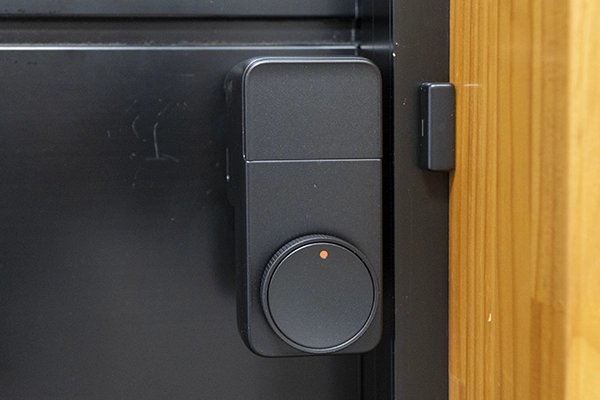
5.「ロック本体」と「磁石」の設置が完了しました。本体と磁石の水平距離は30mm以内にします。
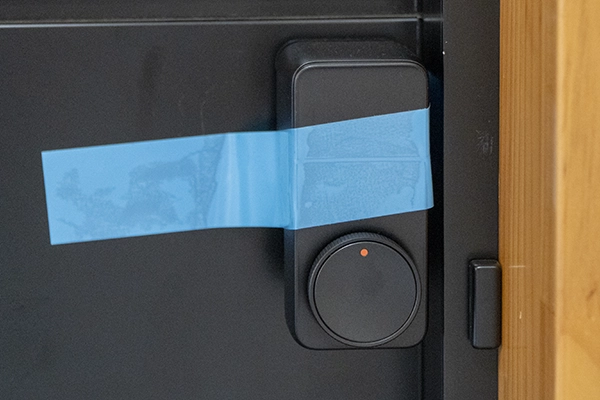
接着力がMAXになるまでの48時間の補強のために
6.両面テープは貼って直ぐに接着力がMAXになる訳ではありません。接着力がMAXになるまで、付属の「固定補強テープ」を利用しましょう。
SwitchBotアプリに登録する
SwitchBot ロック Proをアプリに登録する
※ここでは、スマホにSwitchBotアプリのインストールが完了している前提で解説します

1.アプリの右上の「+」をタップします。
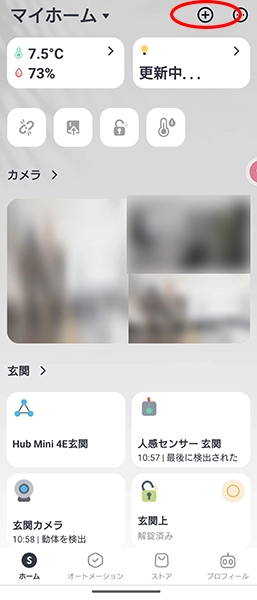
2.設置が完了しているので、囲みのとおりロック Proが2つ認識されているのでタップします。ちなみに既設の登録済デバイスも再度認識されています...
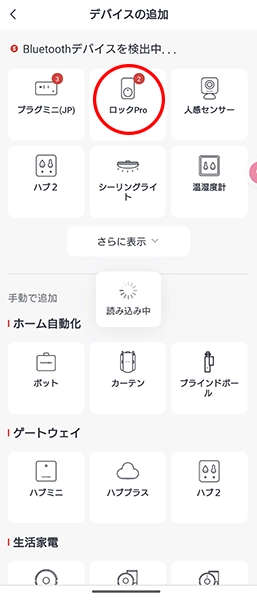
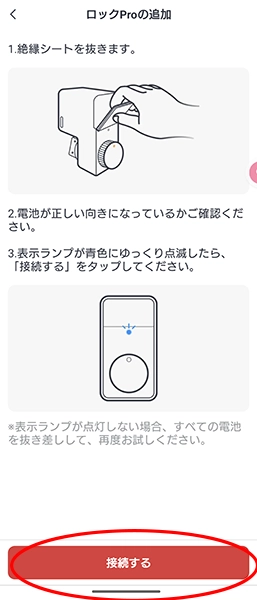
3.「接続する」をタップします。
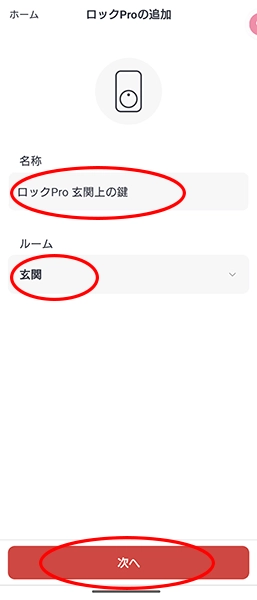
4.「名称」・「ルーム」を設定して「次へ」をタップ。まずは上の鍵から登録することにしました。
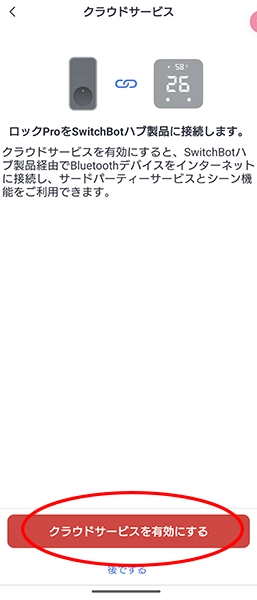
5.自宅に設置しているSwitchBotのハブと接続します。これでインターネット経由でも機器操作が可能となります。
6.ハブと接続すると次はサムターンの解錠・施錠位置の登録です。ここはアプリの指示どおりにドアの開閉・鍵の施解錠を行ってください。
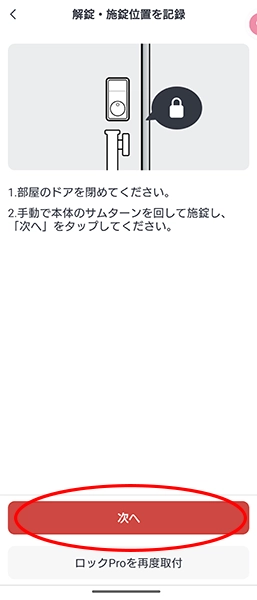
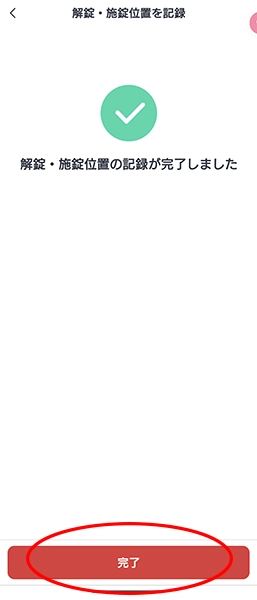
7.施錠・解錠の記録が完了すると、ロック Proの登録が完了です。同じ要領で下側の鍵も登録をします。
ツインロックモードの設定
1ドア2ロックで上下ともSwitchBot ロック Proを設置したのであれば、ツインロックモードを設定しましょう。常に2箇所の鍵が施錠されるようになるので、セキュリティがアップします。
なお、ツインロックモードを利用する場合、2つとも同じ製品に揃える(ロック Proならロック Pro×2セット)必要があります。追加購入の際は注意してください。
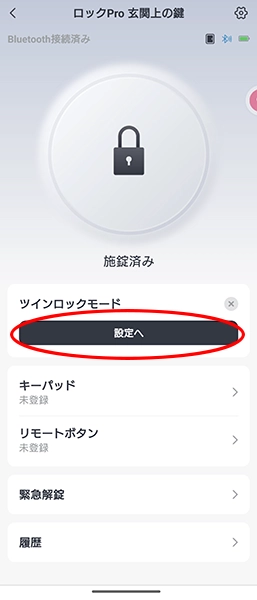
1.ツインロックモードの「設定へ」をタップ。表示されない場合は、右上の歯車から設定画面を出せます。
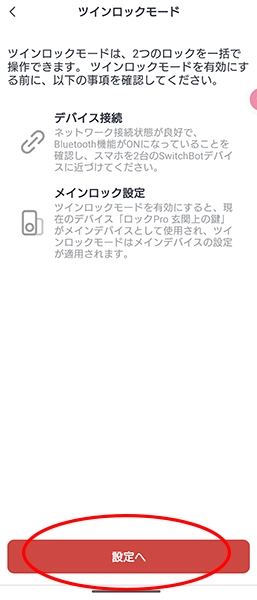
2.注意事項を確認して「設定へ」をタップします。
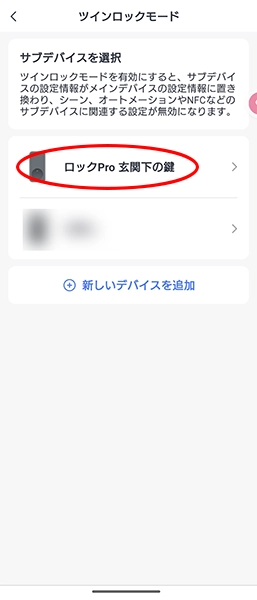
3.下の鍵をサブデバイスに登録します。
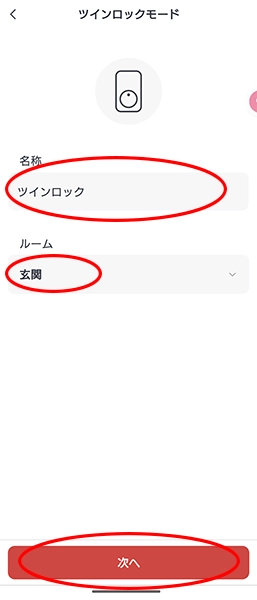
4.ツインロックの「名称」と「ルーム」を設定して「次へ」をタップします。
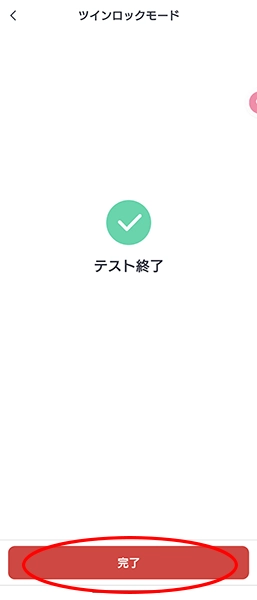
5.ツインロックのテストが行われ、成功すれば完了です。
リモートボタンの設定
我が家の場合、リモートボタンで初代ロックの施解錠を行っていたので、Pro版で利用できるように設定します。


 ポチップ
ポチップ1.「リモートボタン」をタップします。
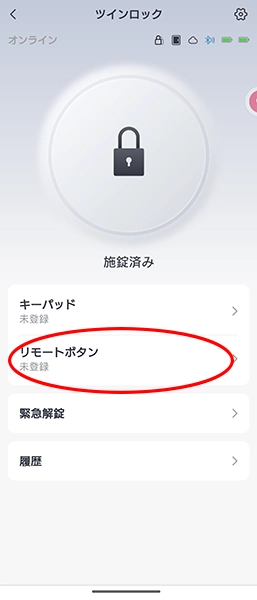
2.「リモートボタン」には初代ロックが登録されているので、まずその設定を解除するようにと指示されました(新規に登録する場合この操作は不要)。
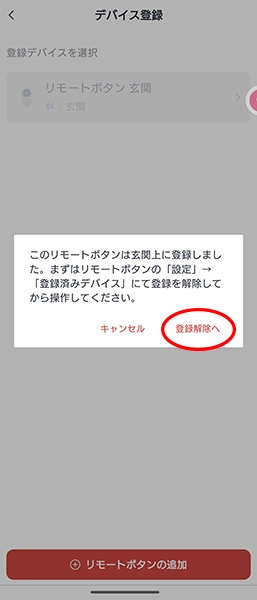
3.「リモートボタン」の設定画面の登録済みデバイスから初代ロックの登録を解除し、Pro版ロックの設定画面に戻ります(新規に登録する場合この操作は不要)。
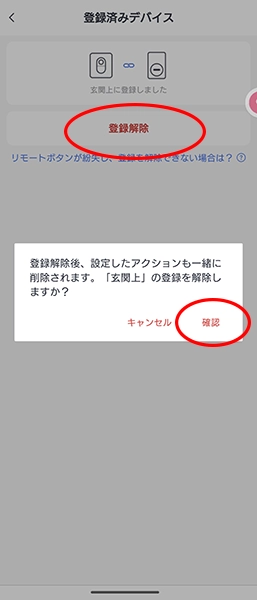
4.Pro版ロックの設定画面に戻り、登録したいリモートボタンを選択します。
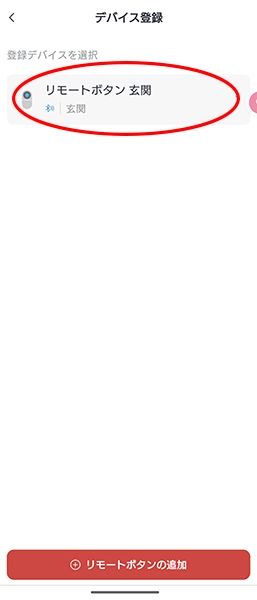
5.既存の設定を消去する必要があるので「確認」をタップします。

6.指示のとおりに機器を持ち、ペアリングをします。
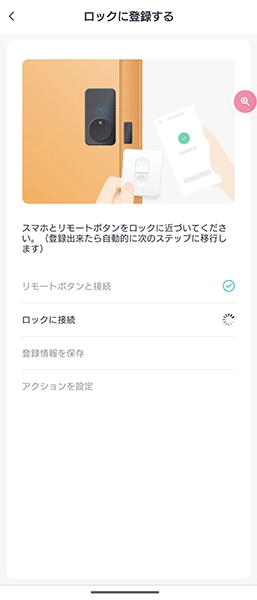
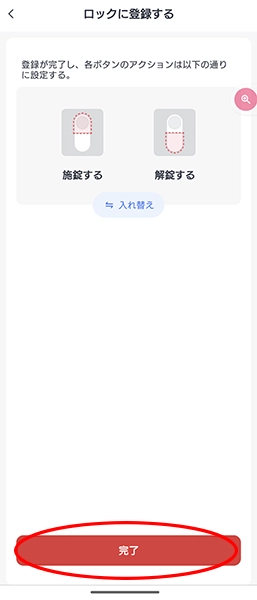
7.ボタンの割り付けを確認し、「完了」をタップして登録完了です。
SwitchBot 指紋認証パッドと連携する
「SwitchBot ロック Pro」と「指紋認証パッド」の連携は、初代のSwitchBot ロックを使っていた際に記事化していますので、そちらをご覧ください。なお、記述が古くなっていた部分は、新しい内容に更新しています。