こちらは、「今庭に来た猫は誰?-古いスマホの活用とバッテリー保護」の2ページ目です。
今回のゴールまではこんな段階で進みます
このページでは、点滅している2項目を説明します。①・②は前ページで説明しています
古いスマホにAlfredCameraのインストール
使っていない古いスマホに動体検知カメラアプリ「AlfredCamera」をインストールします
動体検知カメラとなったスマホの設置。ところが・・・
動体検知カメラとなったスマホを設置しますが、長期運用で思わぬ問題が
バッテリー保護のためスマートプラグの導入
バッテリー保護のためにスマートプラグとしてSwitchBotプラグを導入し、タイマーで給電時間を制御します
SwitchBotプラグとAlexaとの連携
SwitchBotプラグとAlexaを連携し、声で給電のON・OFFをできるようにします
バッテリー保護のためスマートプラグの導入
スマートプラグはSwitchBotプラグを選択
スマートプラグは色々はメーカーから販売されていますが、家は主にSwitch Bot(スイッチボット)製品を導入しているので、SwitchBotスマートプラグを購入することとしました。


 ポチップ
ポチップ
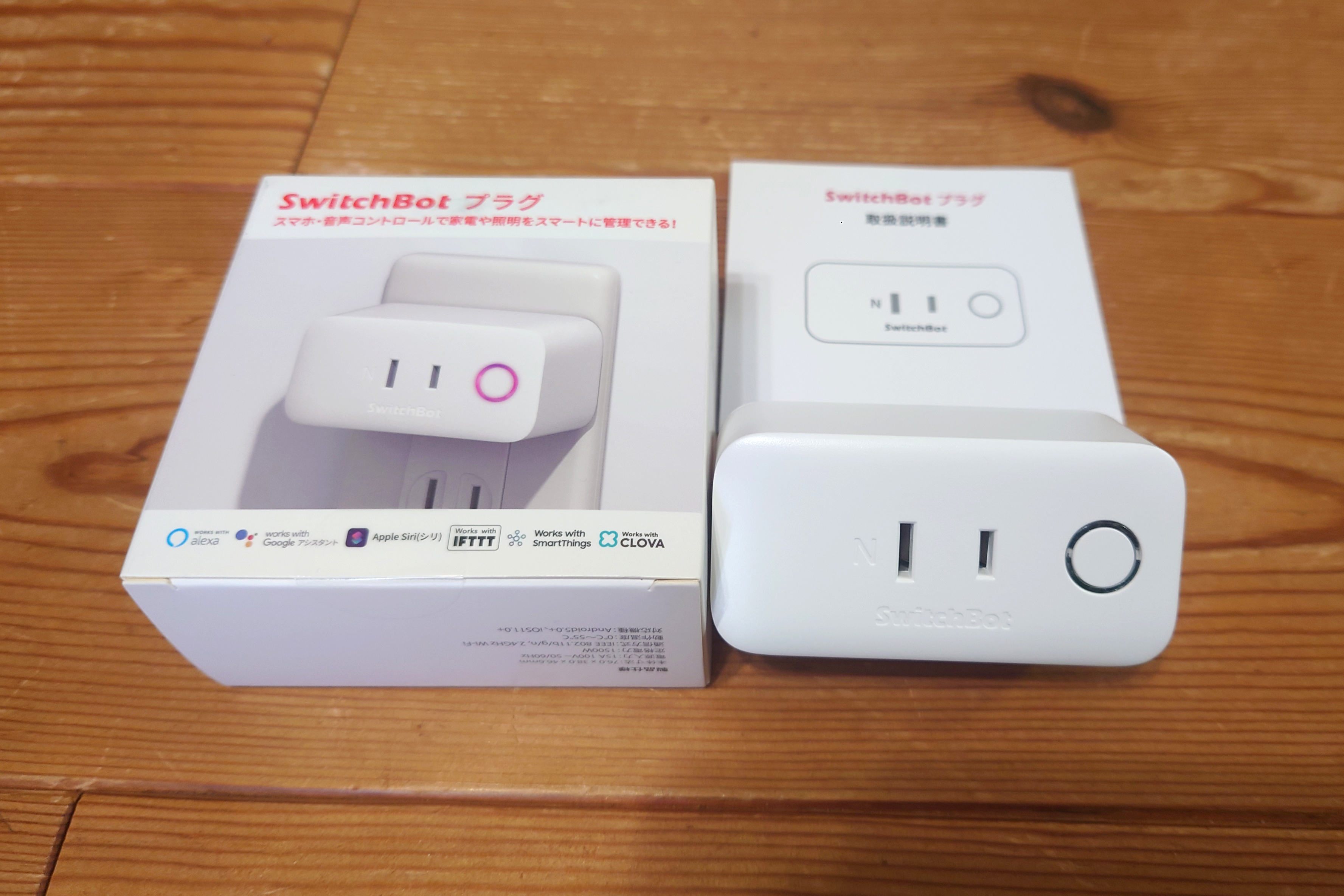
SwitchBot スマートプラグのパッケージ内容
パッケージの中身は、「プラグ本体」と「最小限の使用方法」だけです。「プラグ本体」を家のコンセントに挿し、「プラグ本体」のコンセントに家電製品のプラグを挿して使用します。
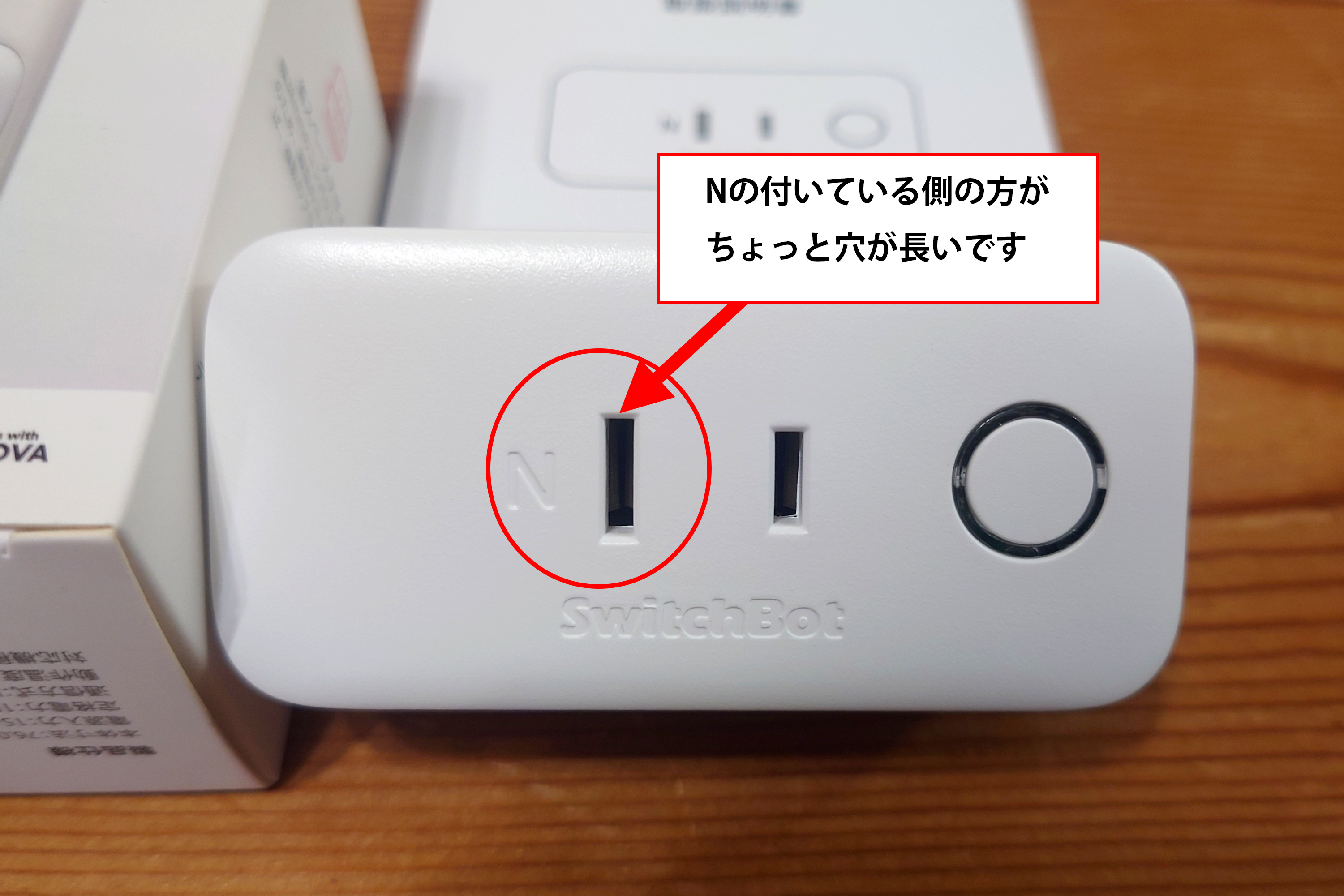
ところで、コンセントは左右で長さが違うのご存知ですか?
普段意識することはないと思いますが、コンセントは左右で長さが違います。右側の短い方は「電圧側」といって電気をプラグに届ける役割を行い、左側の長い方(Nが付いている)は「接地(アース)側」といって過電流が流れた際、その電気を地面に逃がす役割を行います。
ただ、日本の電化製品の電源プラグは左右いずれも同じ大きさで、結局どう挿しても使えてしまいますし、市販の延長コードについているコンセントだと、左右の穴が全く同じものもあります。ですが、一応電源プラグにも正しい向きがあり、海外メーカーのものだと電源プラグに左右差を設けているものがあります。
なので、電源プラグをコンセントに挿そうとして挿さらない!ときには、プラグの向きを変えてみましょう。ただ、延長コードなどでコンセントの穴が左右とも同じ場合は、延長コード自体を買い換えるしか方法がないので注意が必要です。
セットアップはスマホで
基本的に、以下の手順を進めればセットアップ完了です。恐らく、手順の「6.」・「7.」あたり(宅内WiFiへの接続)でつまづくことが多いと思います。そのときは、最初の手順から進めていくしかないかと思います。

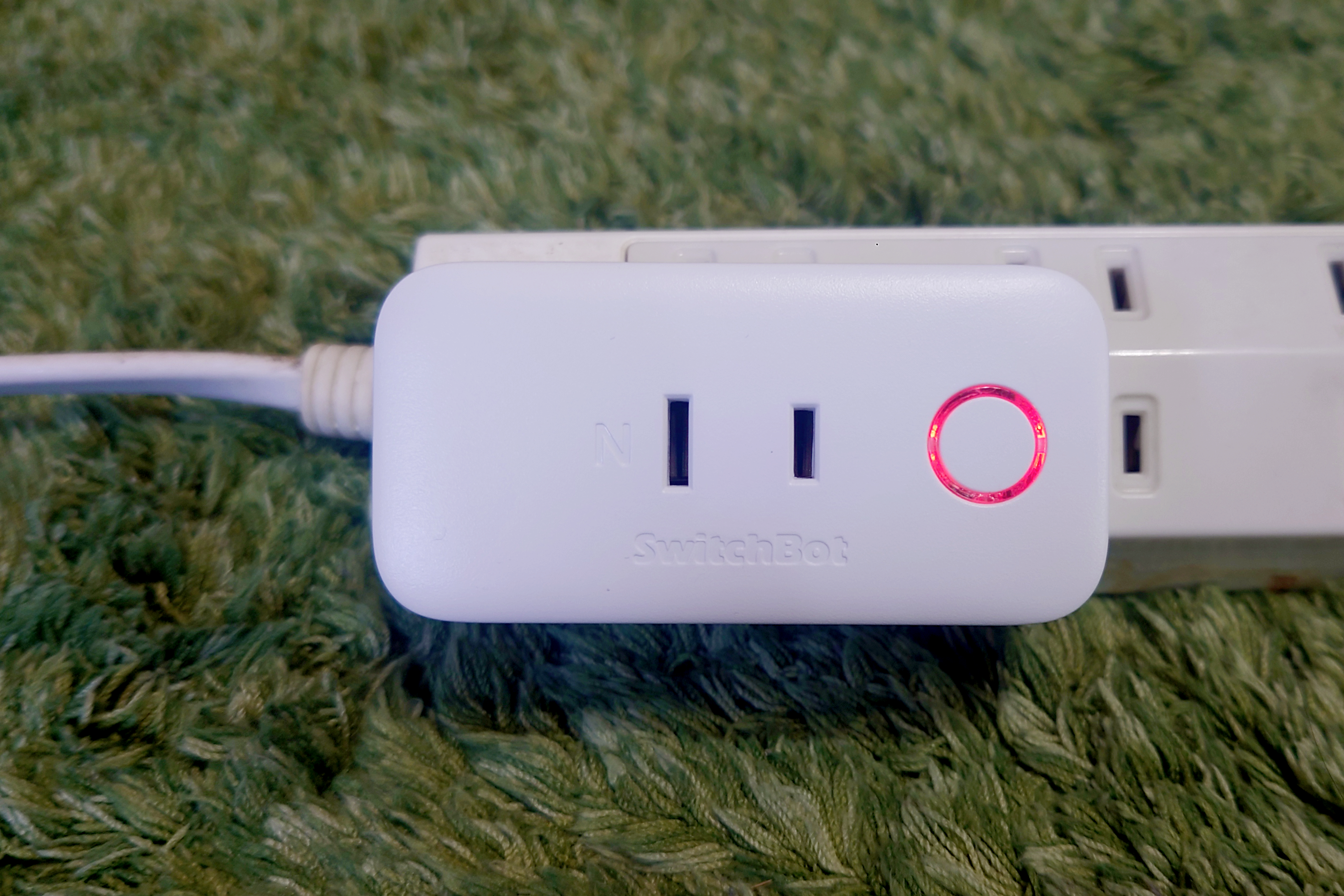
1.プラグ本体をコンセントに挿し込み電源を入れます。赤いランプがつきます。
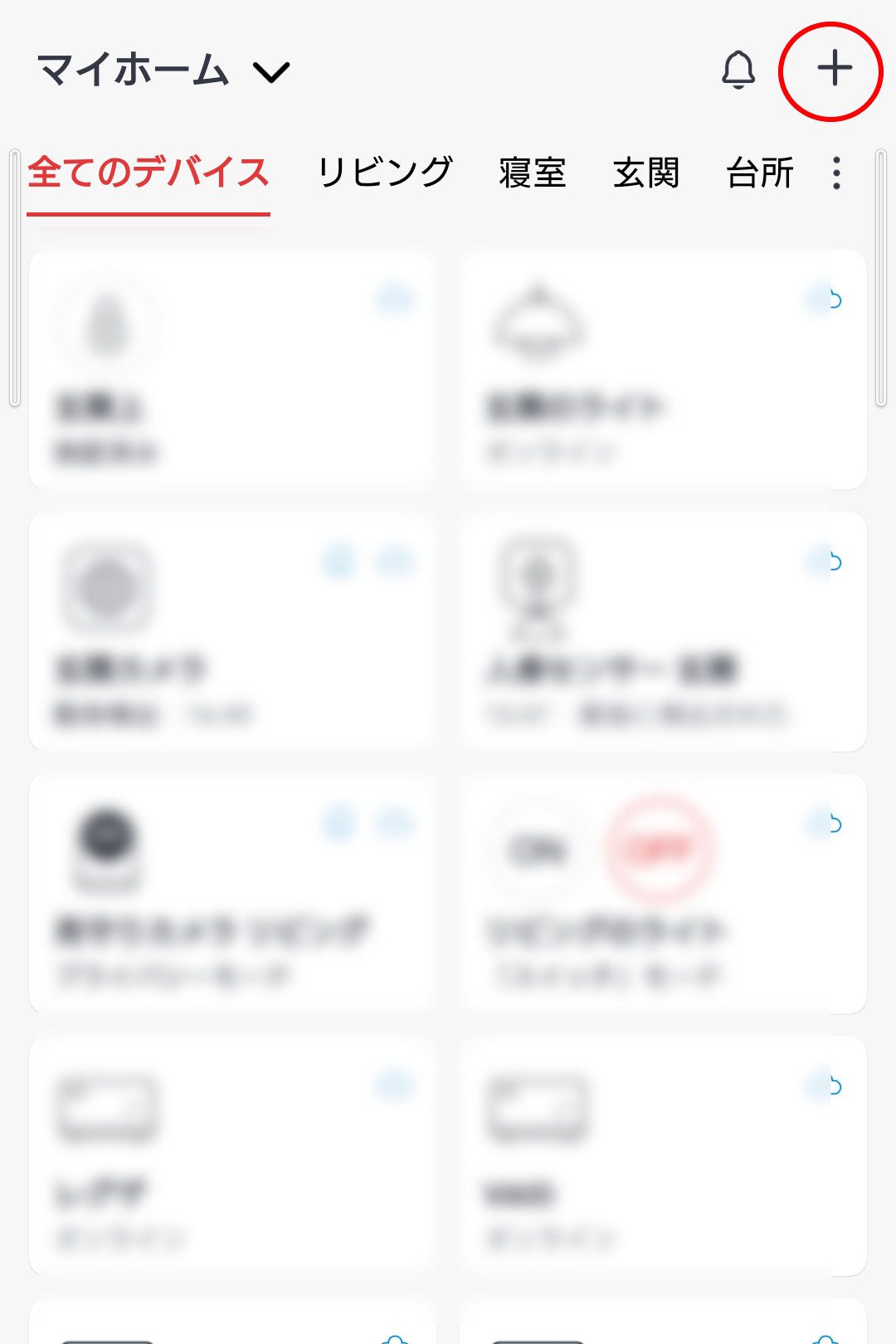
2.スマホのSwitch Botアプリを起動し、右上の「+」を押します。
アプリを新規インストールする場合ログインが必要です。アカウントを持っていない場合は新規登録してください。
3.デバイスの追加で、「プラグ」を選びます。下の方に「プラグミニ(JP)」というのもあるので間違えないようにしましょう。
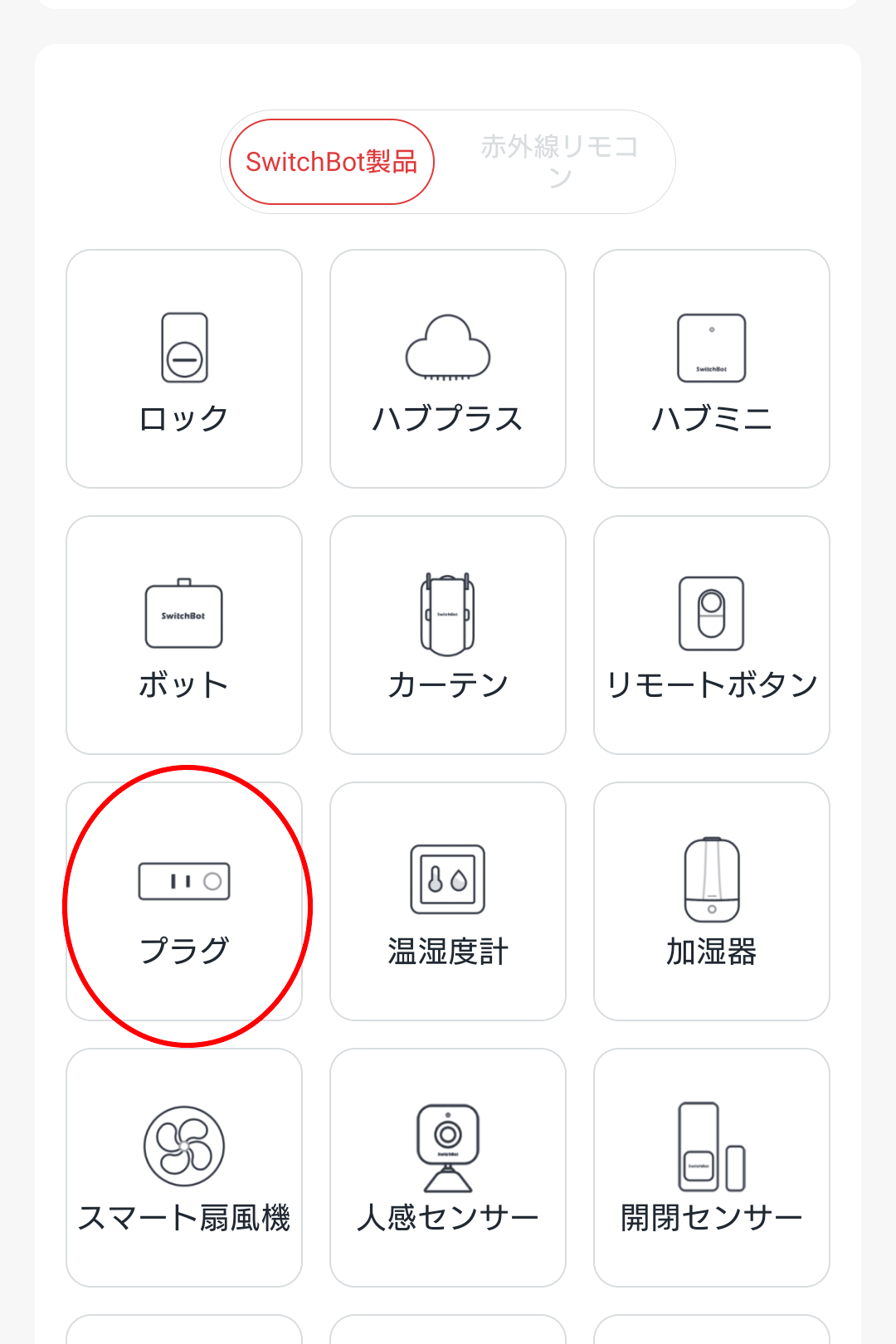
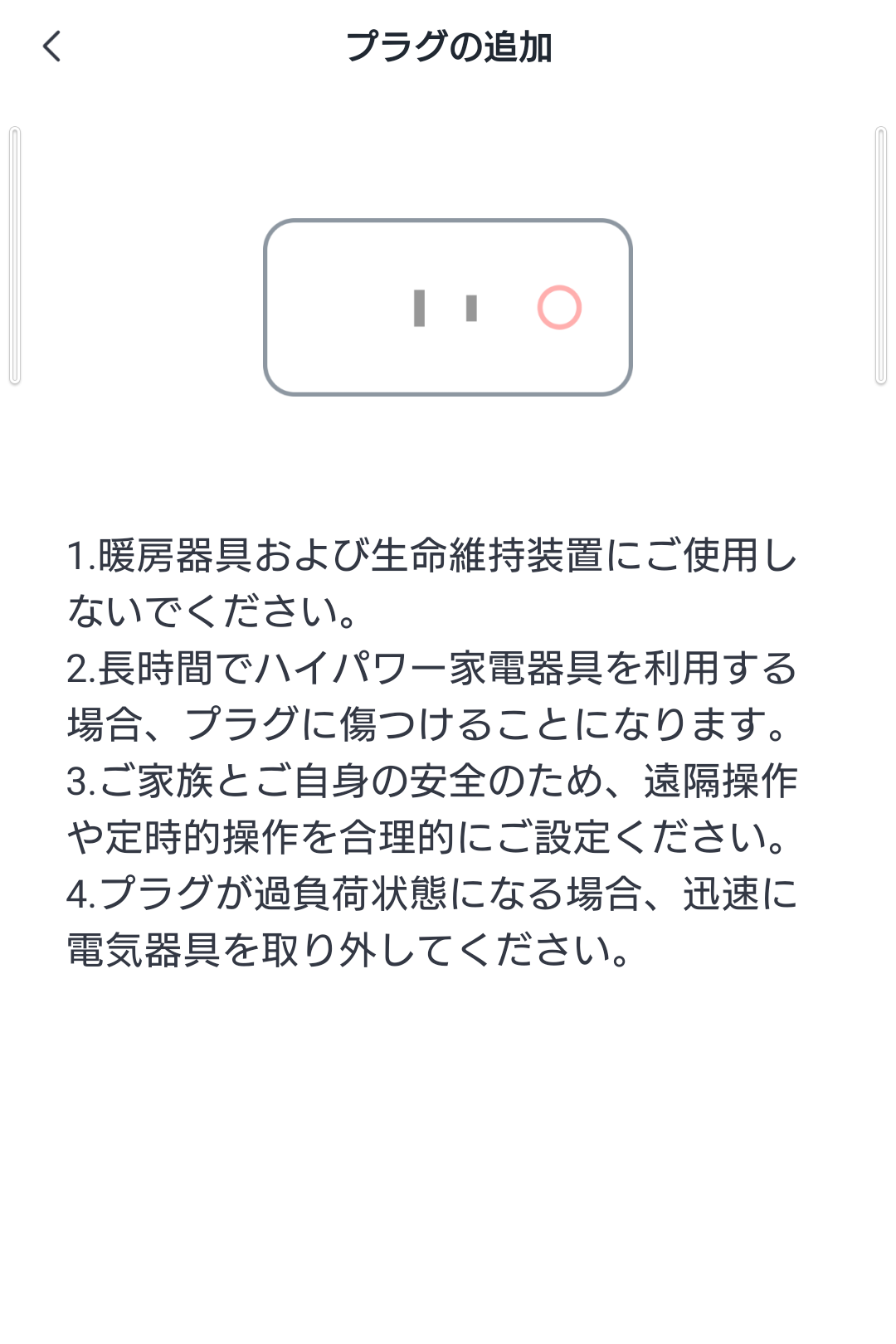
4.注意書きを読んで「OK」を押します。
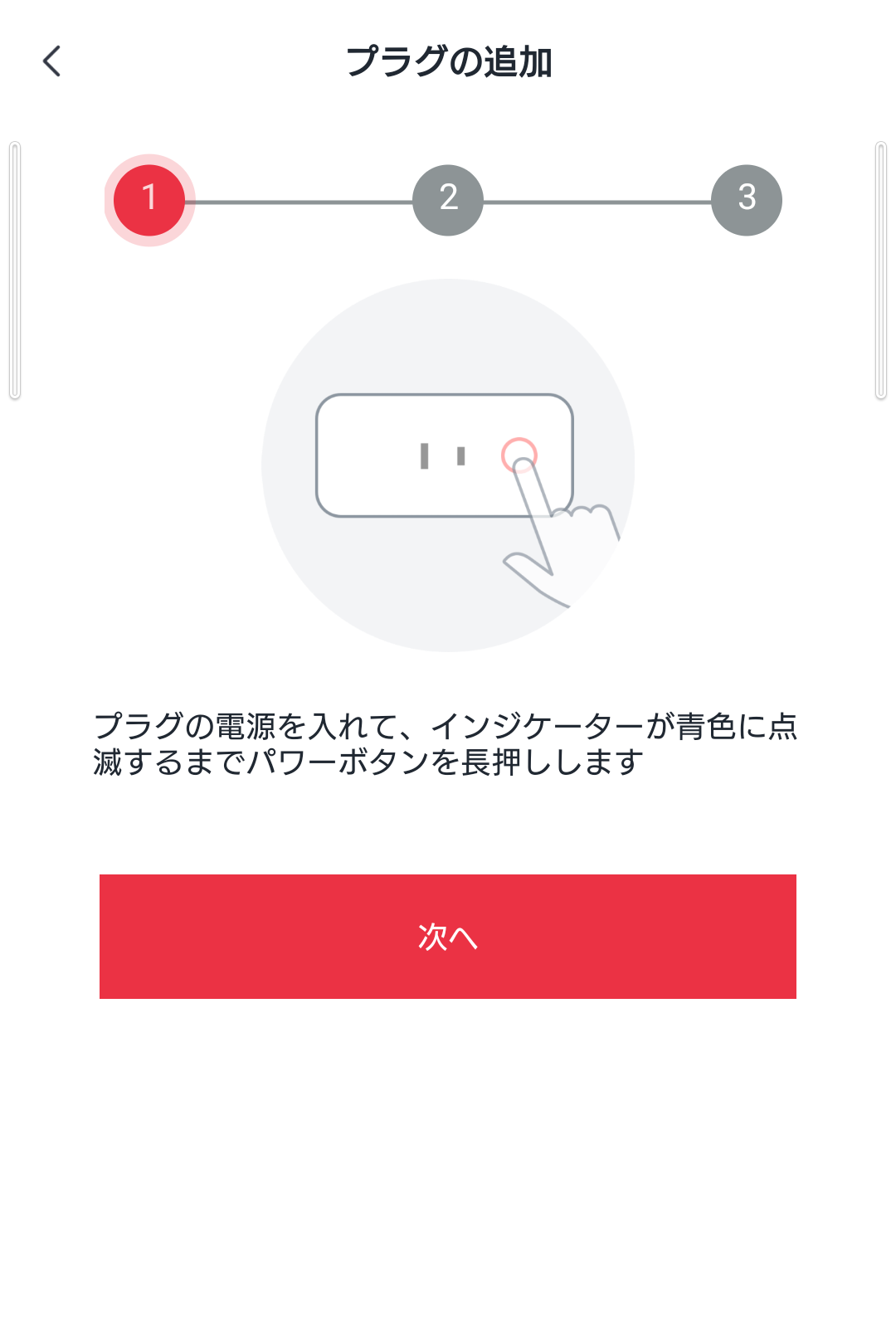
5.電源ボタンを長押しします。
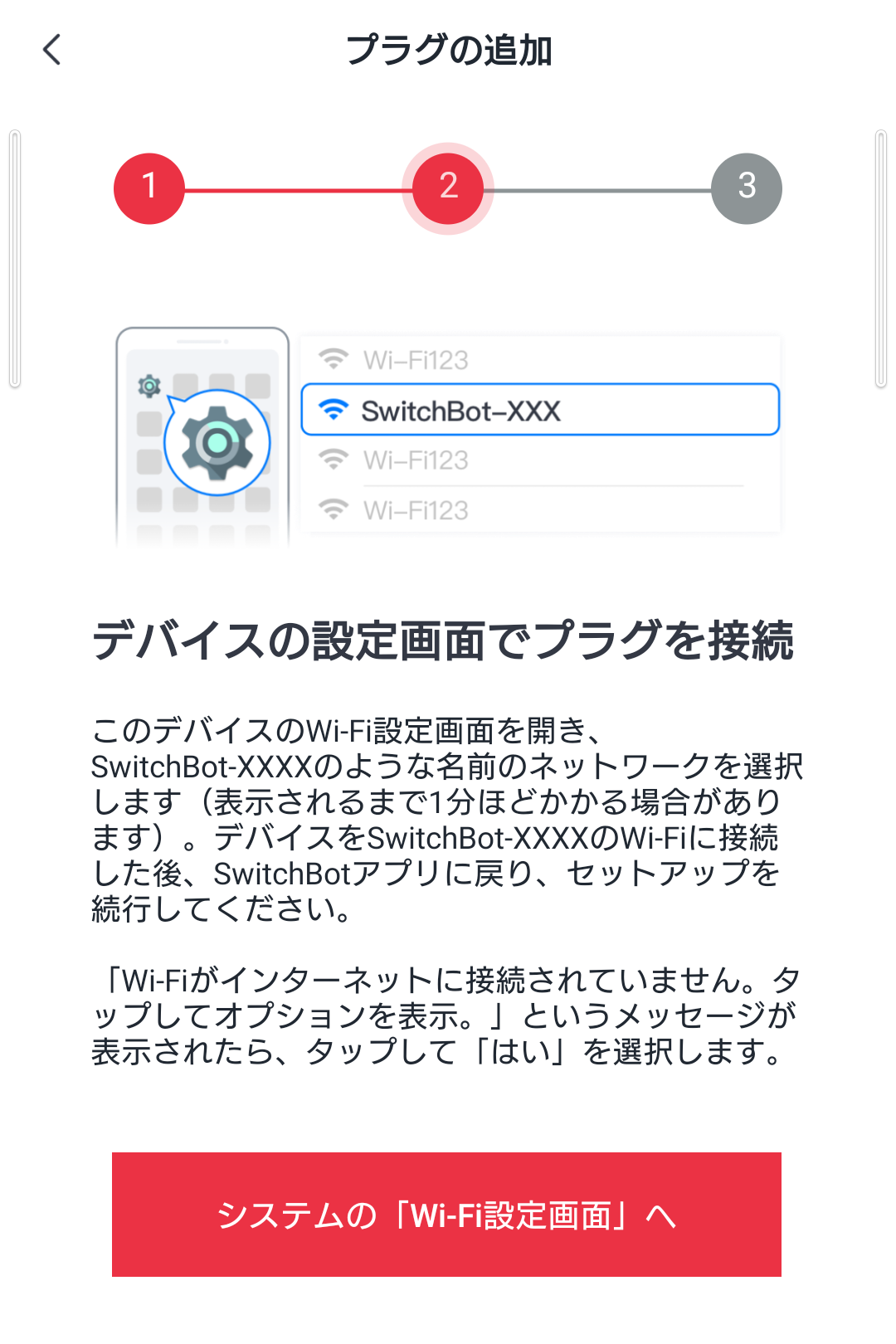
6.スマホのWiFi設定から、Switch BotプラグのSSIDを選びます。
7.プラグに接続すると、今度は家のWiFiへの接続画面になるので、家の2.4GHzのSSIDを選び、WiFiのパスワードを入力して「確認」を押します。
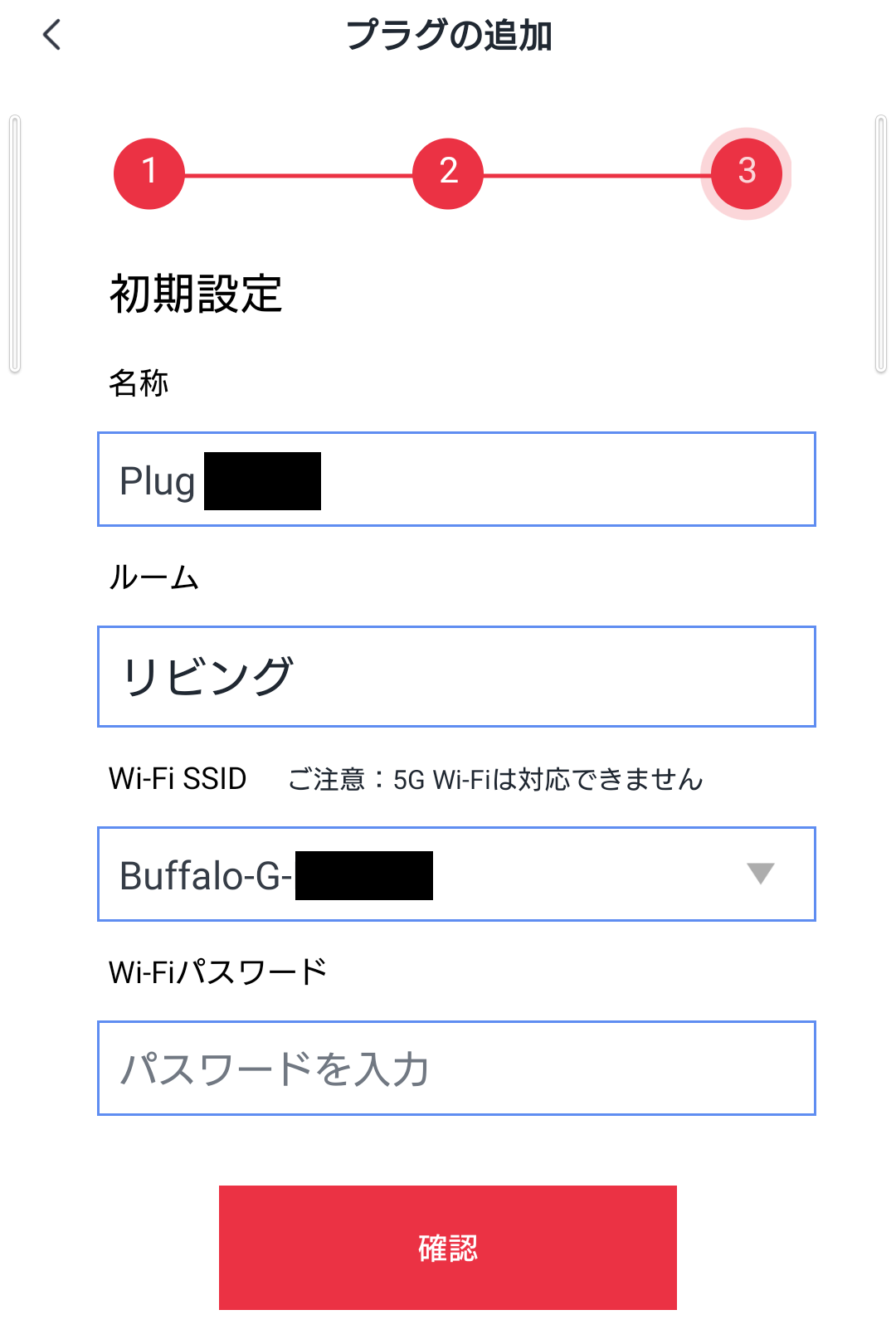
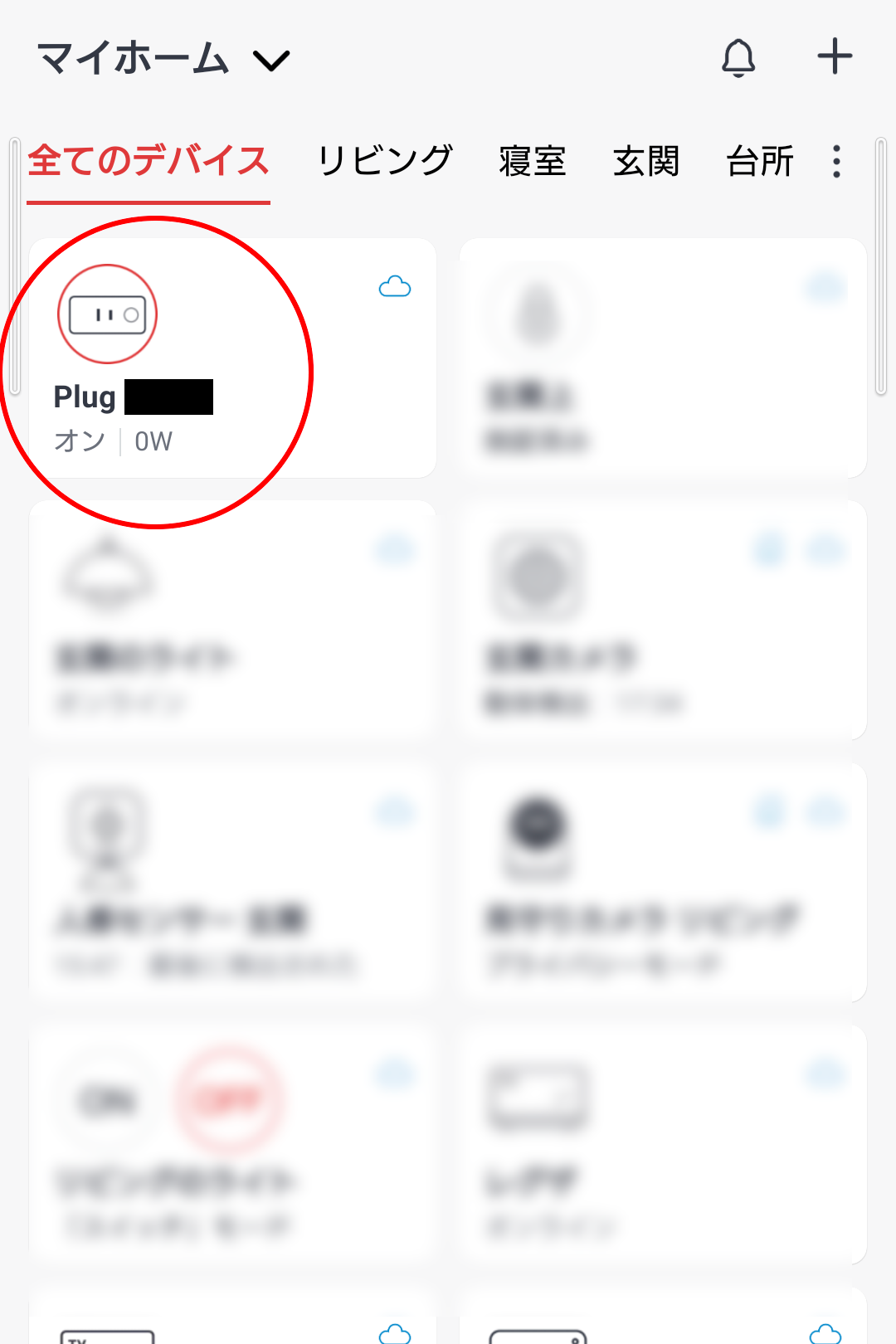
8.デバイスの一覧にプラグが追加されれば登録完了です。
ちなみに、プラグのインジケーターは紫色になります。
メーカーのヘルプも役に立つと思います。若干日本語がおかしいですが。
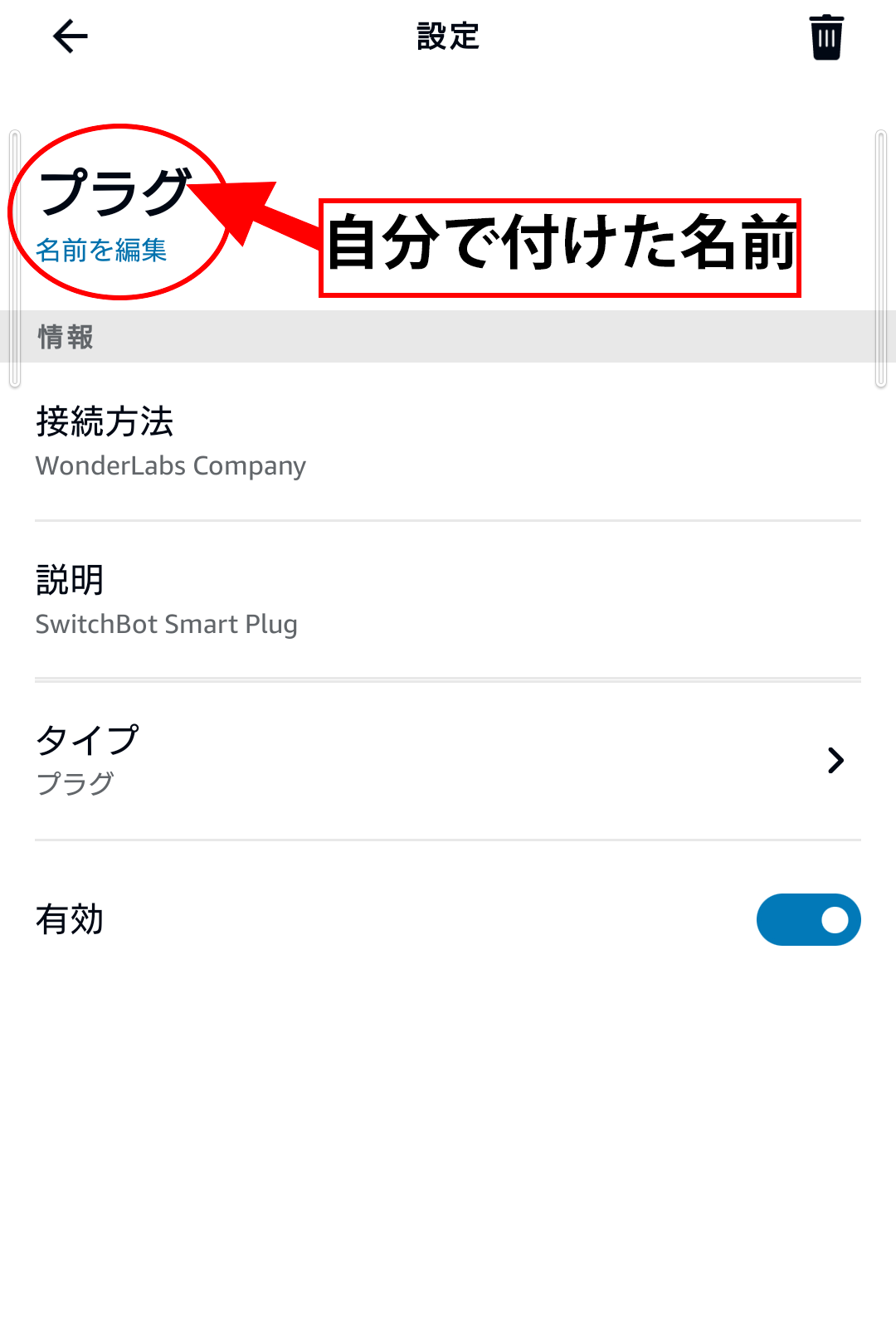
後述のAlexaで音声操作する場合、ここで登録する名称で操作することになります。アルファベットのままだとうまく認識してくれない感じなので、単に「プラグ」や「○○(設置場所等)のプラグ」で登録するのがコツです。
プラグにタイマーを設定
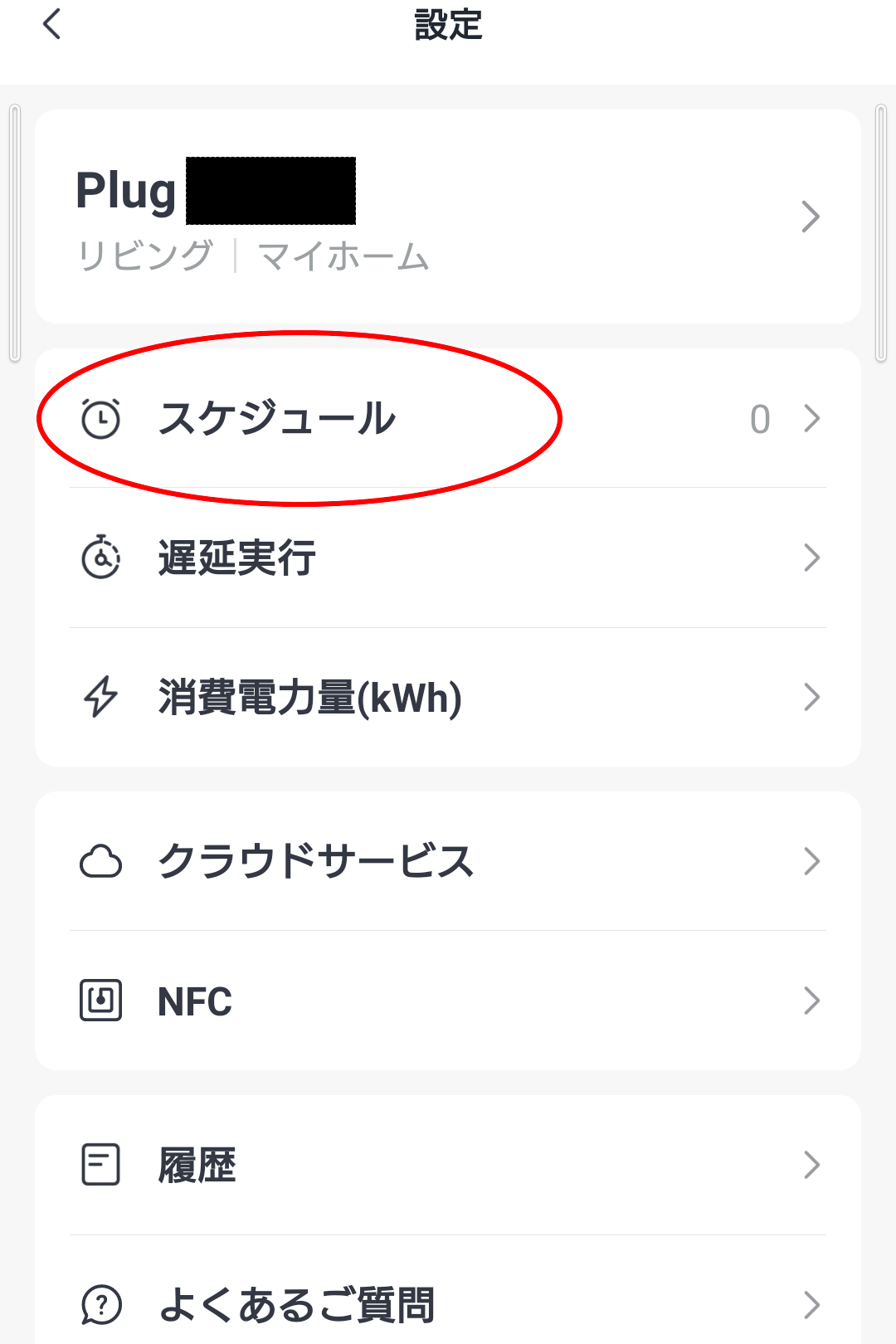
9.デバイス一覧の「プラグ」をタップすると、設定画面が開くので、スケジュールをタップします。
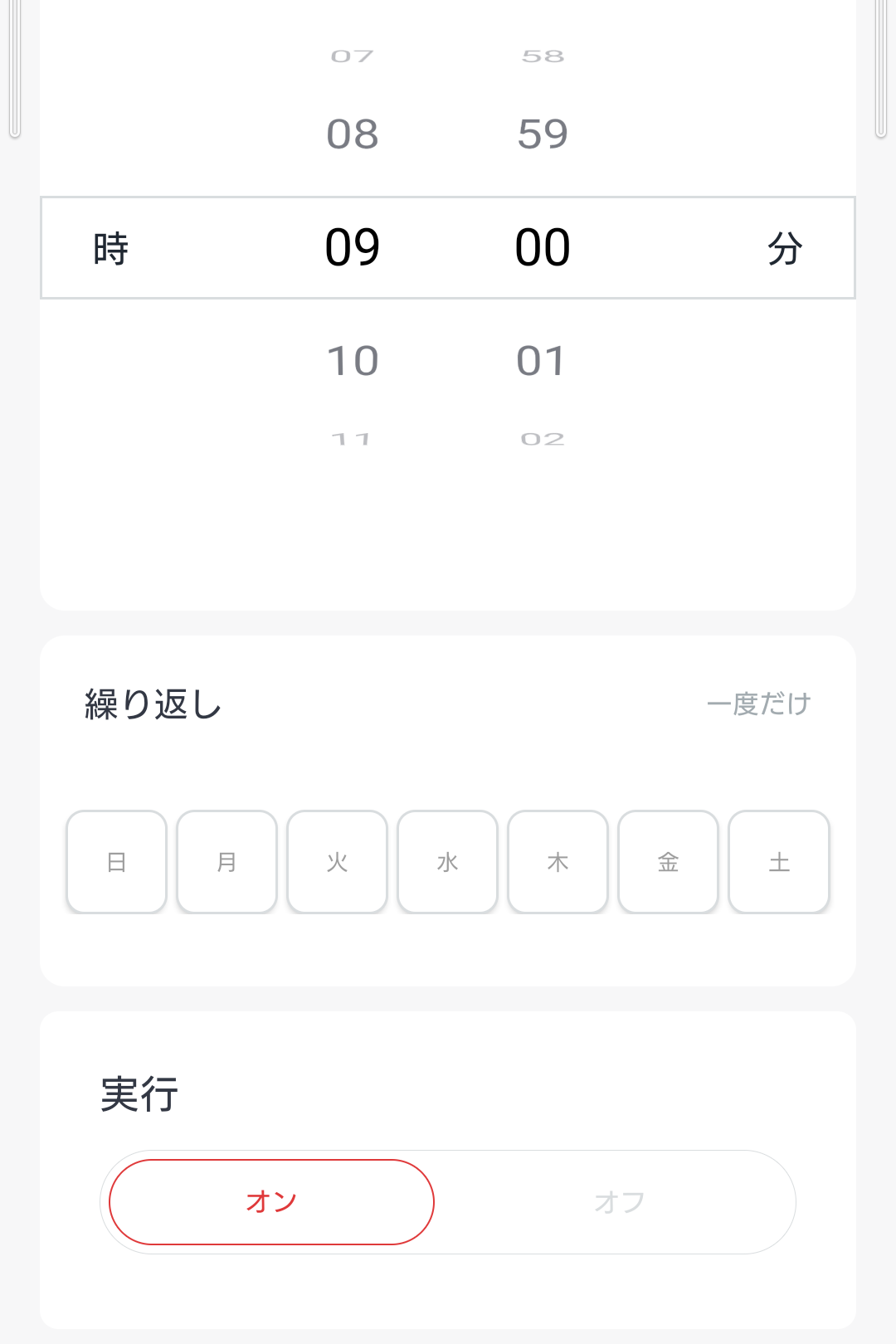
10.追加「+」をタップするとタイマーの設定画面が出るので、バッテリーへの充電時間を設定します。家の場合、雨戸を閉めてしまう夜間は充電をOFFにし、日中は数時間単位でON・OFFを繰り返すように設定しています。
WiFiの5GHzと2.4GHzの問題
Switch Botに限らず、WiFiを利用してインターネット経由で機器を操作できる製品が数多く販売されていますが、総じてWiFiの5GHzには対応せず、2.4GHzで接続する必要が出てきます。
この5GHzとか2.4GHzは、WiFiが利用する周波数帯です。一昔前は、基本的に2.4GHzでWiFiに接続するのが主流でしたが、5GHzの方がより高速で、また他の機器との電波干渉が少ないという利点から今後主流になっていくと考えられます。とはいえ、2.4GHzの方がより遠距離まで電波が届くという利点もあるのですが。
無線LANルーターは、5GHzのみ対応という機種はなく、5GHzと2.4GHzの両方か、2.4GHzのみに対応(これは相当昔の機種)しています。2種類の電波を飛ばしているルーターの場合、どちらの周波数帯に接続しているかはスマホ等の機器が接続しているSSIDを調べます。SSIDとは無線LANルーターを識別するためのIDで、周波数帯ごとにSSIDが違います。一般的に、5GHz帯であればSSID内に「a」、2.4GHz帯であればSSID内に「g」または「b」という文字が付加されているはずです。
今回のセットアップをする場合、スマホが2.4GHz帯に接続していないとセットアップが完了できません。セットアップする前に、スマホのWiFi設定を確認し2.4GHz帯に接続しましょう。
SwitchBot プラグとAlexaとの連携
タイマー設定以外にAlexaでスイッチのON・OFFを制御可能です
タイマーで制御するだけであれば上の時点で終了ですが、自宅のスマートホーム化をするならここまでやりましょう。手元にスマホがなくても、声だけでプラグのON・OFF操作が可能になります。
Alexa対応機器を持っていない方は、以下の記事をご覧ください。

SwitchBot プラグとAlexaとの連携自体はとても簡単
1.Echo Dotを設置していて、Alexaアプリがスマホにインストールしてあれば、前出のSwitchBot プラグのセットアップ中に勝手に認識してくれます。Alexaでは「プラグ」タイプとして認識されていて、ここでは音声認識用に「プラグ」という名前にしてあります。
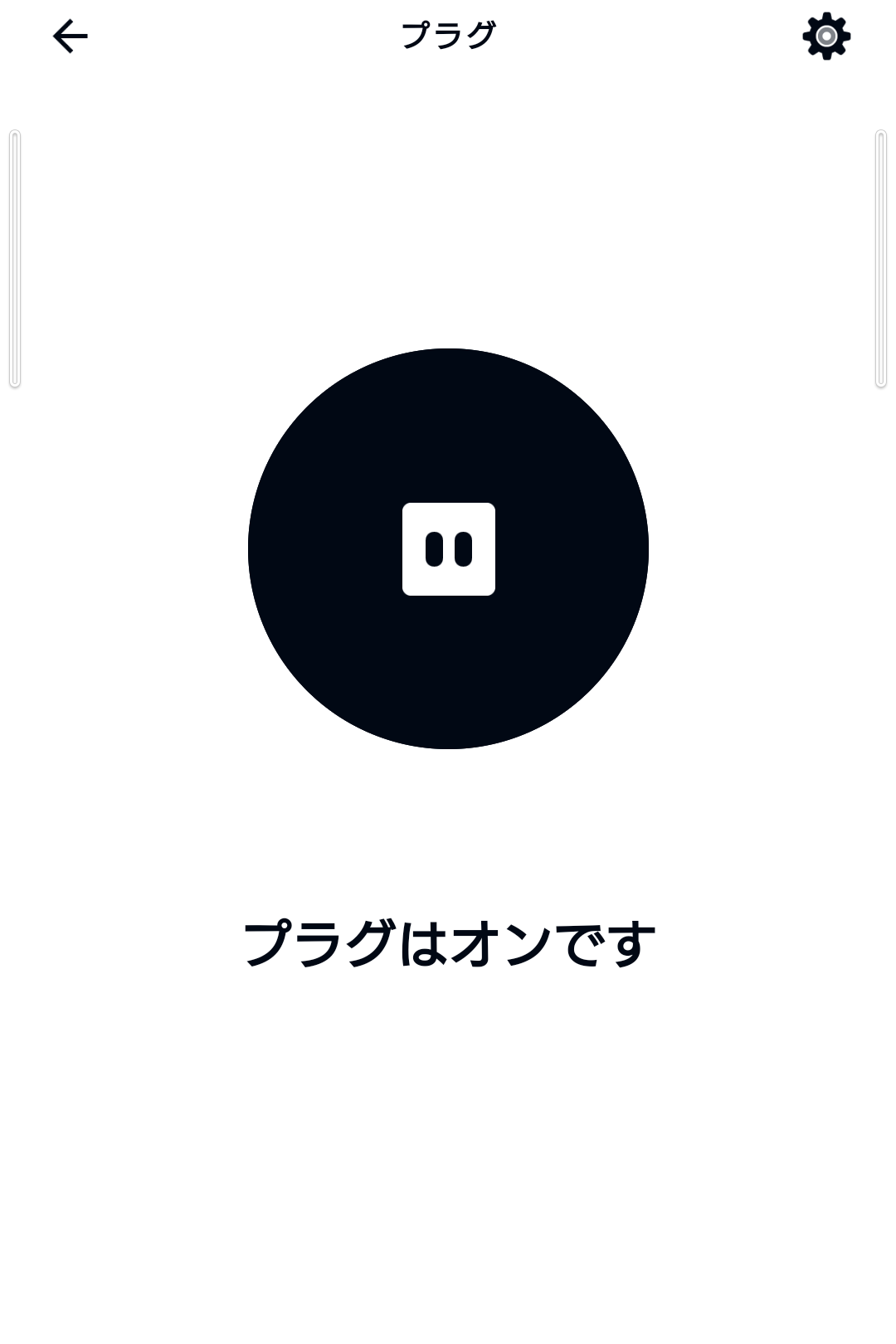
2.Alexaアプリからも操作できますが、声で「Alexa!プラグをオンにして」とか「Alexa!プラグをオフにして」で操作できるようになります
3.もしSwitchBot プラグが表示されないのであれば、スキルとしてSwitchBotが導入されていないのかもしれません。Alexaアプリの「その他」-「スキル・ゲーム」からスイッチボットを検索して導入し、スイッチボットのIDとPASSでログインすると連携完了です。Alexaアプリのデバイス画面に、リモコン登録した機器が表示されていれば、その機器を音声操作することができます!

まとめ
- 余ったスマホを動体検知カメラ化すれば、無料で庭やベランダを監視することができます。
- スマホを動体検知カメラにすれば、バッテリー駆動で屋外に置くこともできます。夜間モードもあるので、雨戸を閉めた後は屋外に設置して、接近する動体があればスマホに通知させることも可能。防水スマホであれば雨が降っても安心です。
- バッテリーを充電しっぱなしにするのは危険なので、スマートプラグを導入して充電時間を制御しましょう。
- Alexaと連携すれば、声でも通電のON・OFFを操作できるようになります!
ポチップ
 ポチップ
ポチップ