こちらは、「ネットで確定申告完了しました(医療費控除・寄附金)ー2022年(令和4年)分」の3ページ目です。
e-Taxでの確定申告の流れ(確定申告データ送信・印刷)
必要なもの
- デスクトップPCかノートPC
- ICカードリーダー
- マイナンバーカード
注:マイナンバーカードを持っていない場合の確定申告方法もあるのですが、そのあたりはここでは説明しません。
申告書等の印刷確認
帳票の印刷確認

帳票の確認
帳票をpdfでダウンロードして確認し「次へ進む」
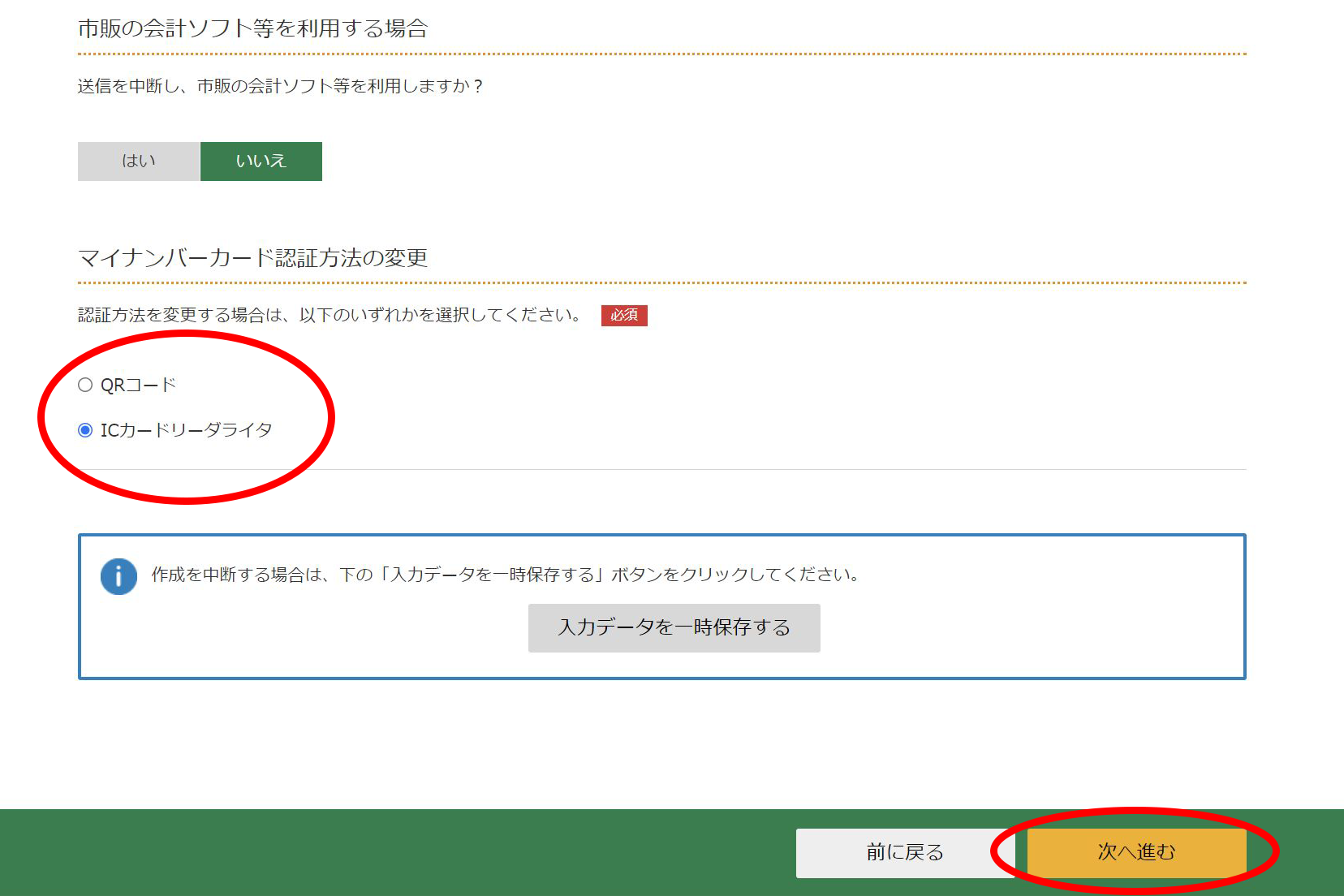
マイナンバーカード認証方法の変更
他に添付資料がある場合(家の場合ありません)はチェックし、マイナンバーカード認証方法が「ICカードリーダライタ」であることを確認し「次へ進む」。
マイナンバーカードの読み取り
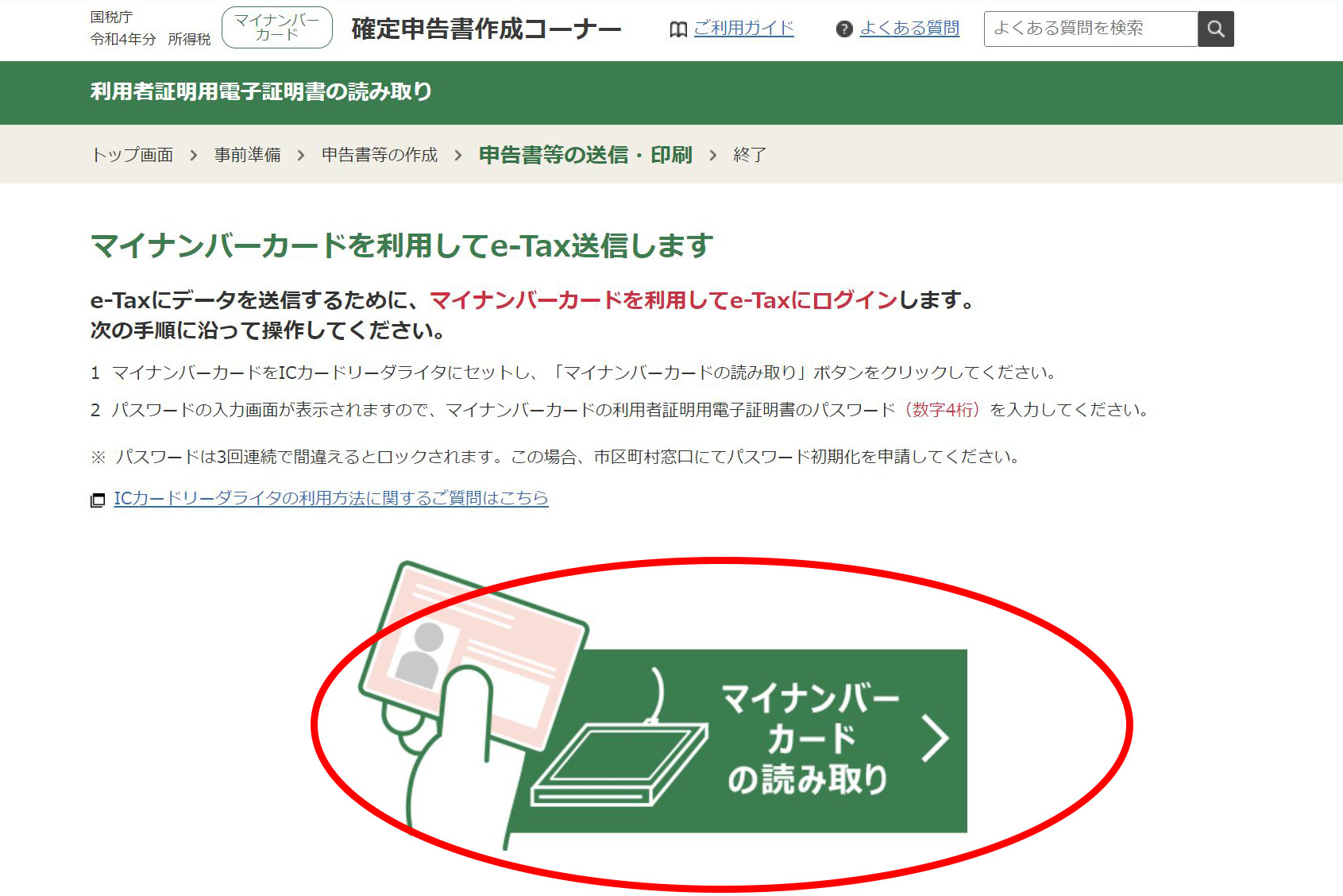
#image_title
マイナンバーカードをICカードリーダライタにセットし、「マイナンバーカードの読み取り」ボタンをクリック。
電子証明書パスワードの入力
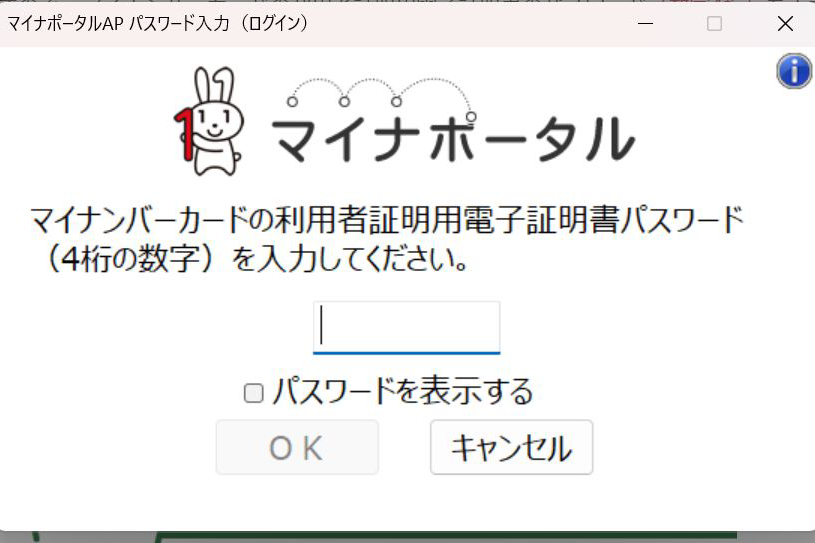
パスワードの入力
マイナンバーカードの「利用者証明用電子証明書パスワード(4桁の数字)」を入力
確定申告書データの送信
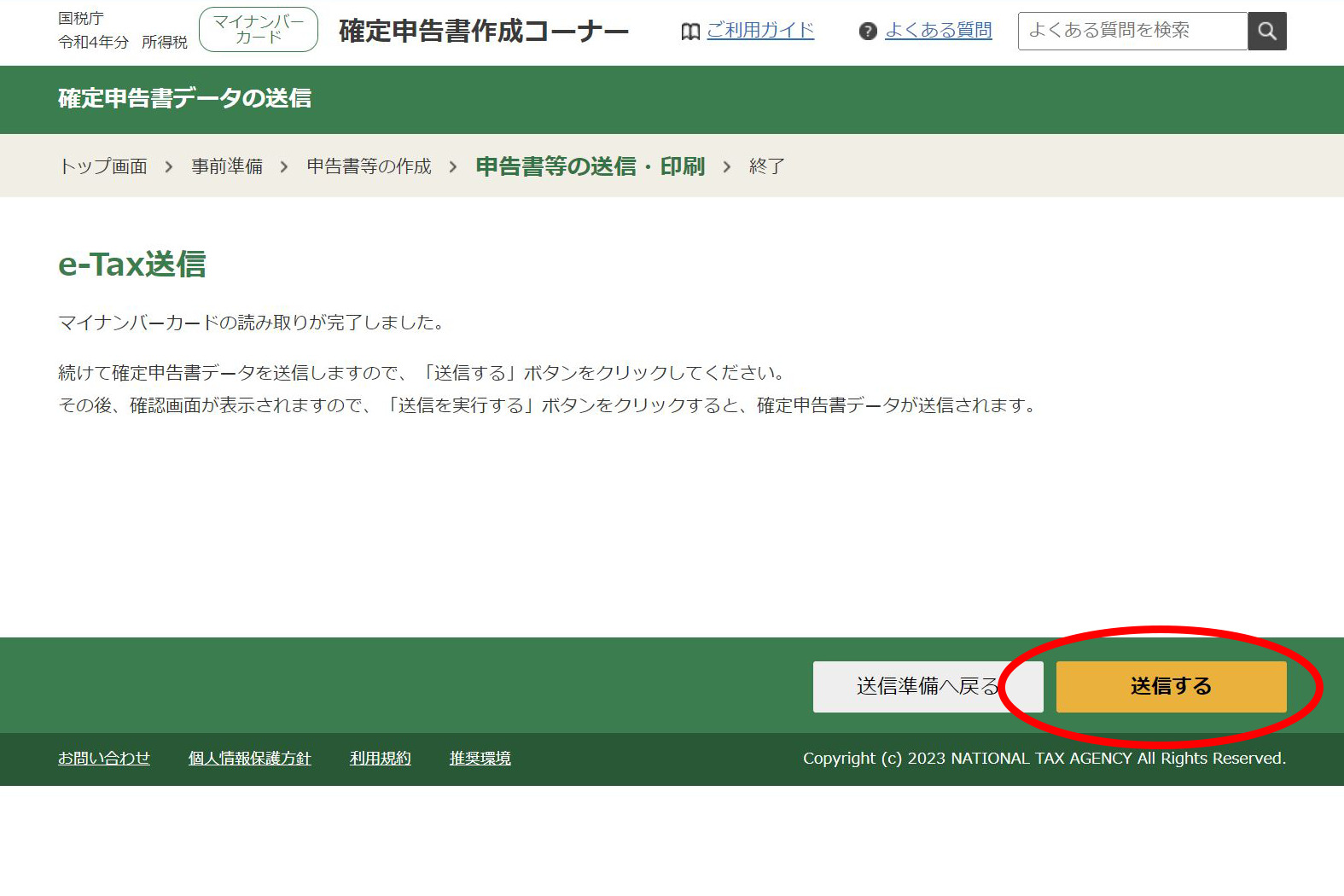
e-Tax送信
マイナンバーカードの読み取りが完了したので送信します。
送信完了
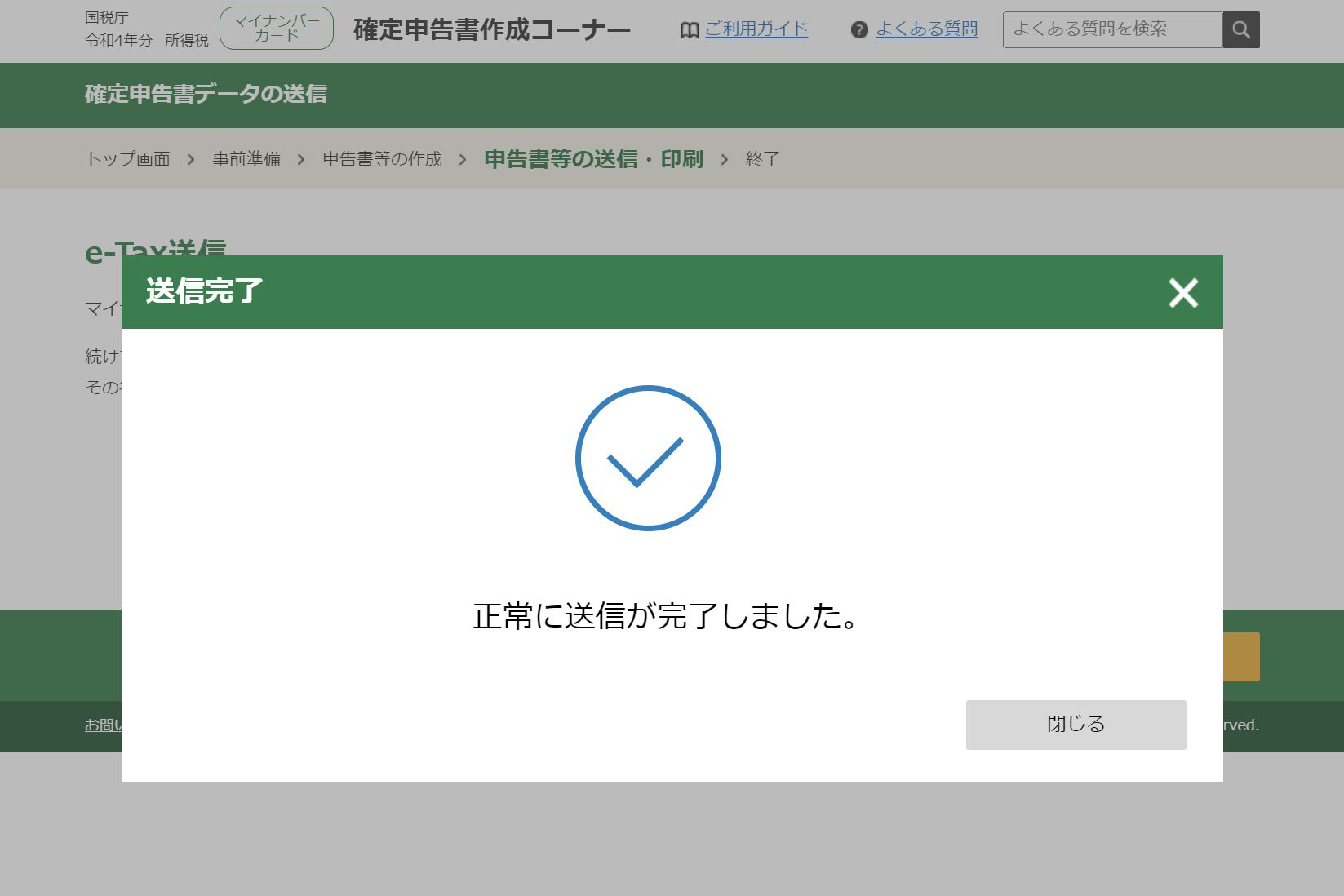
送信完了
送信完了が出ればOKです。
申告書を送信した後の作業
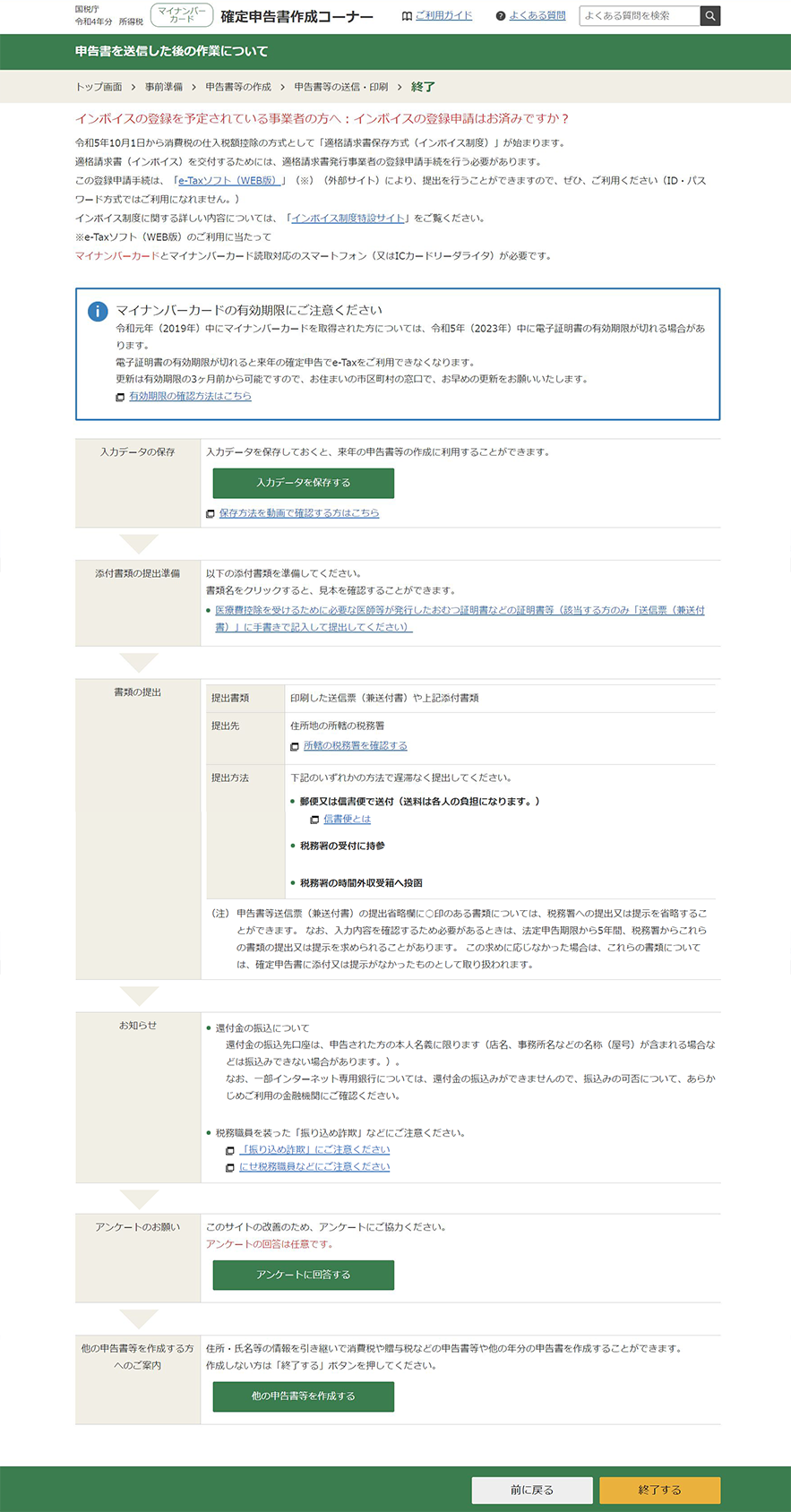
送信後の作業
申告書を送信した後の作業について指示が出ます。来年もまた電子申請できるように、入力データの保存は必須です。あと、任意でアンケート回答すれば、改善される可能性があると思います。
まとめ
- 2022年(令和4年)は、マイナンバーカード方式(2次元バーコード)で行いましたが、結構煩雑なので、安いカードリーダーを買って見ましたが、これは楽と思いました。1,500円程度なので、何年か使えば元も取れるのではないかと思います。
- 電子申請の場合、データ入力は面倒ですが還付額などは全て自動計算してくれるので、その点では便利です
- 一度電子申請を行えば、来年以降は個人情報(氏名や住所など)は再利用できるので段々手間がかからなくなっていきます
- 結局のところ、どの程度の手間までなら自分が許せるかで確定申告をするか否かが決まるかと。個人的には、税金が戻ってくるなら確定申告をする派です
もしもスマホを利用して送信するなら
昨年スマホで送信した時の操作は以下です。もしかすると、今年は画面が多少変わっているかもしれません。ご参考まで。
帳票の印刷確認
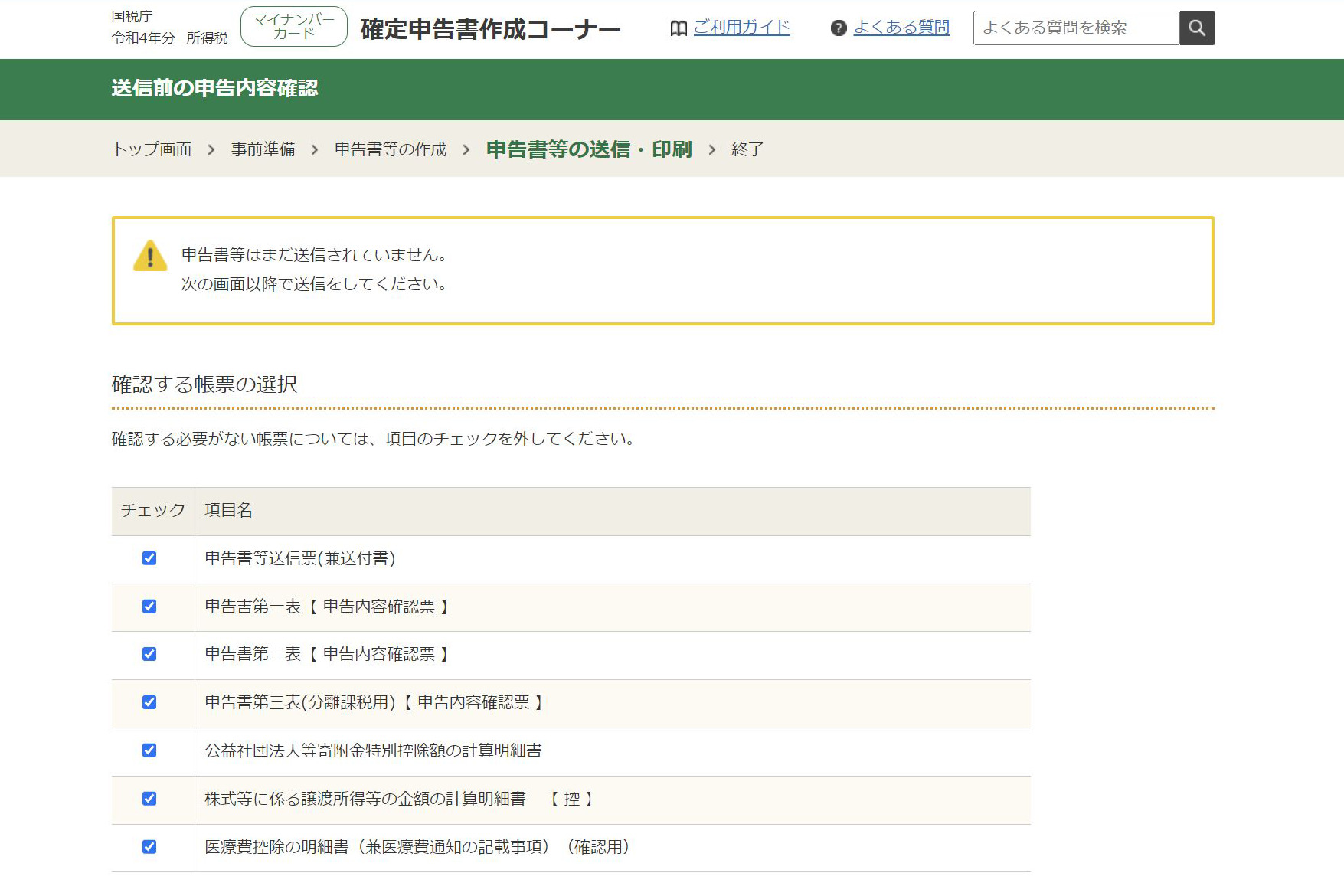
帳票の確認
帳票をpdfでダウンロードして確認し「次へ進む」
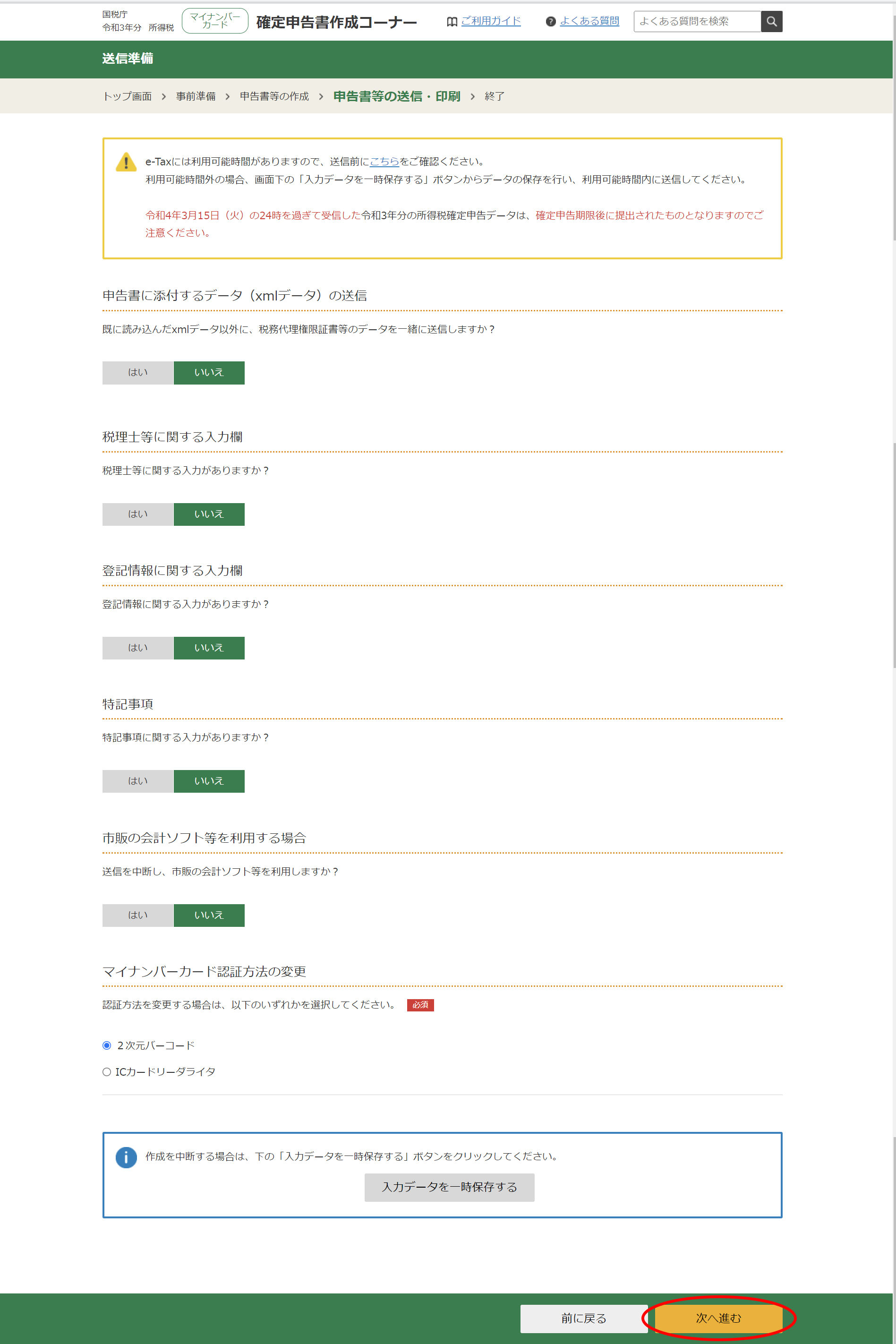
他に添付資料がある場合(家の場合ありません)はチェックし、マイナンバーカード認証方法が「2次元バーコード」であることを確認し「次へ進む」。次はスマホでの操作
送信(2次元バーコードの読み取り【1回目】)
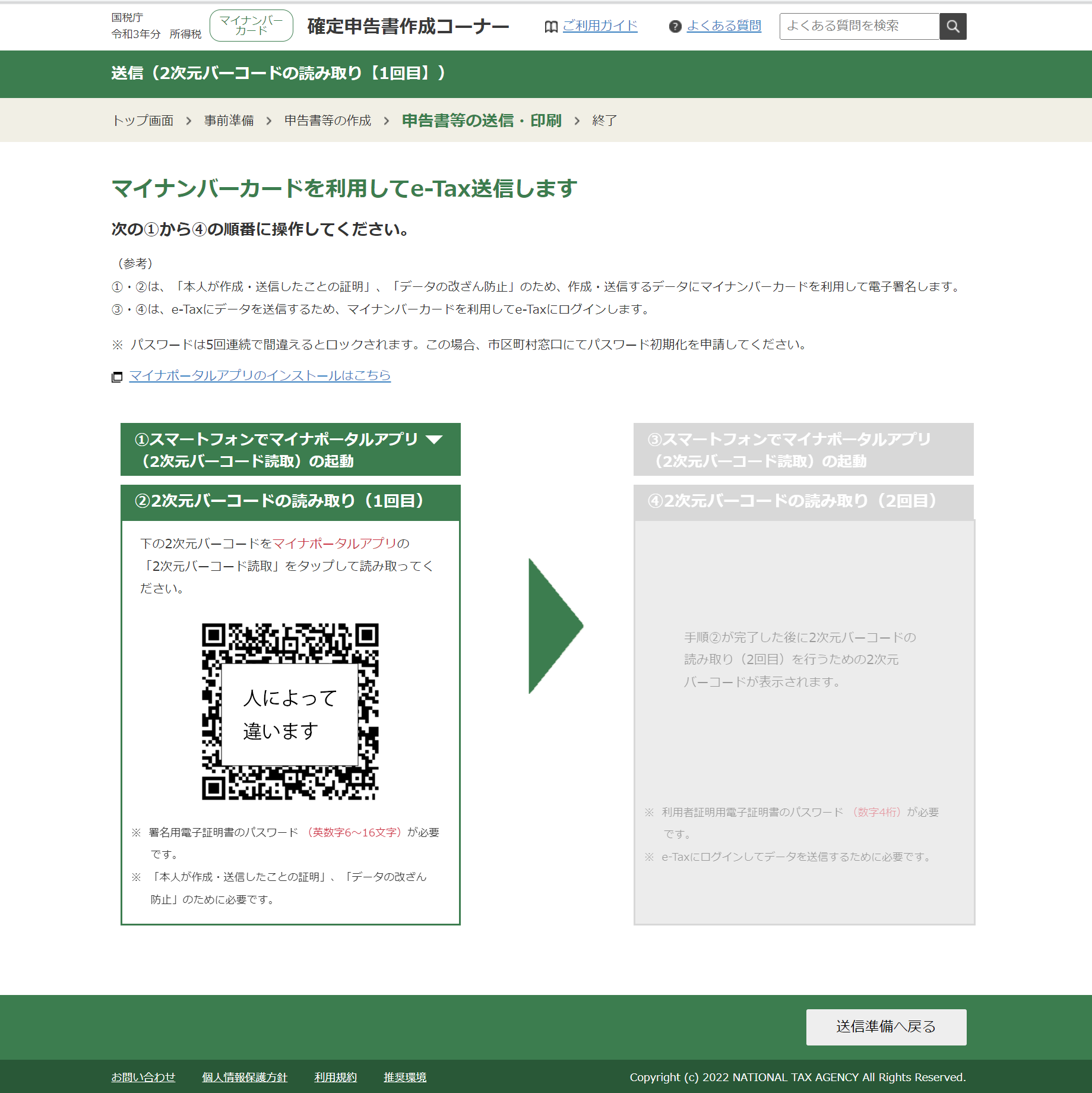
「2次元バーコード」をスマホの「マイナポータル」アプリで読み込む。
電子証明の付与(スマホ)
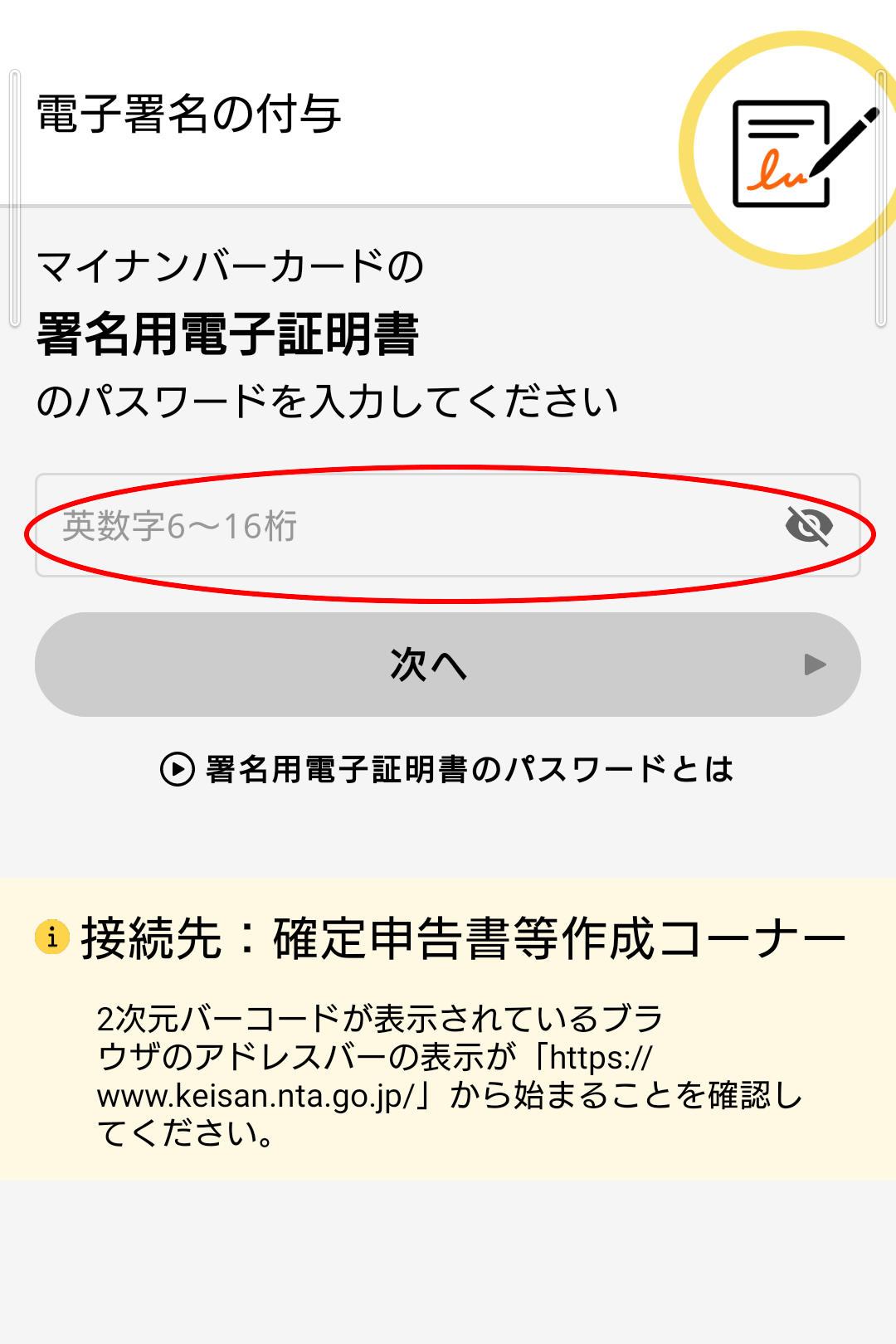
「2次元バーコード」をスマホの「マイナポータル」アプリで読み込み、マイナンバーカードを作ったときに登録した、「署名用電子証明書」のパスワードを入力
マイナンバーカードの読み取り(スマホ)
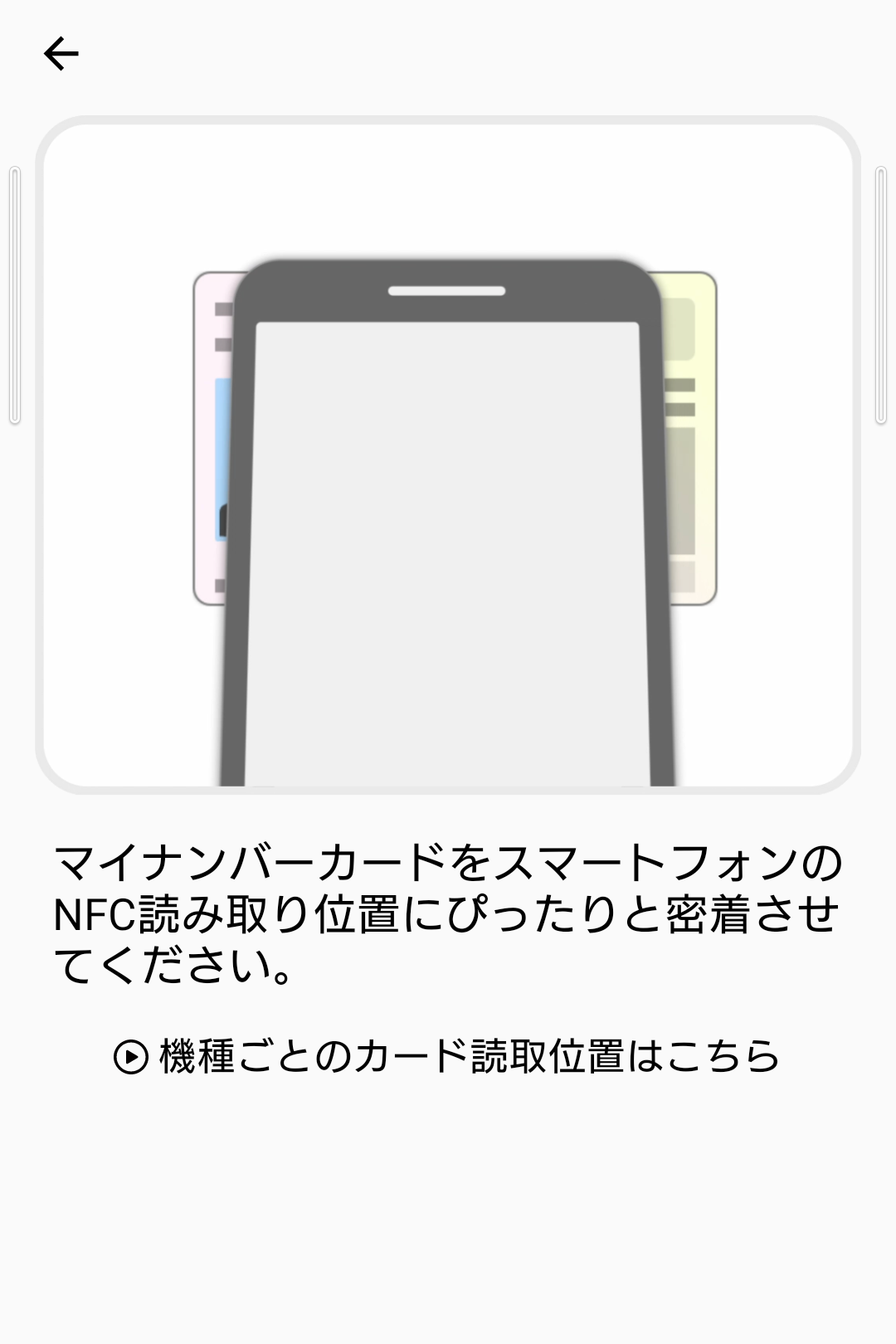
電子署名付与完了
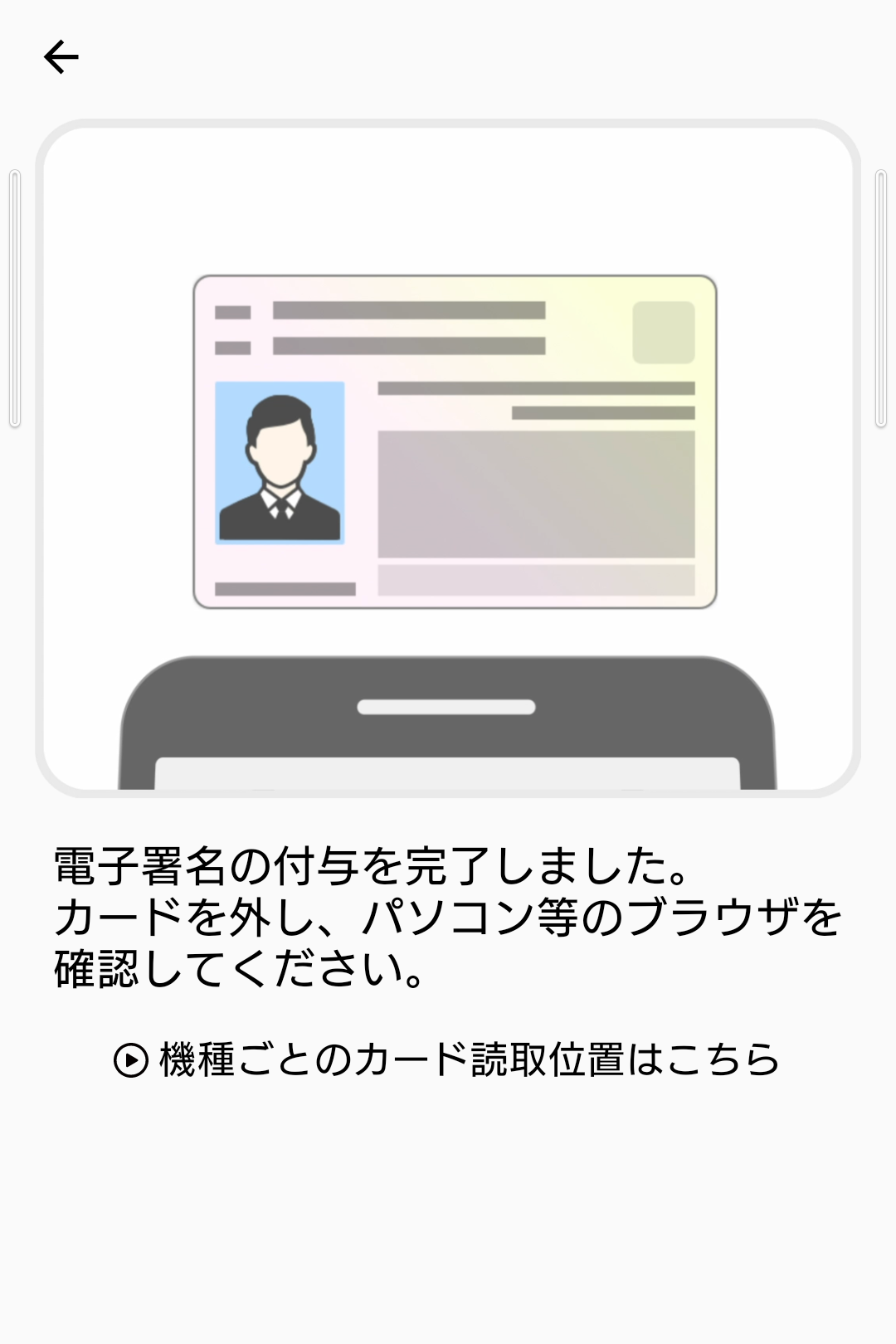
送信(2次元バーコードの読み取り【2回目】)
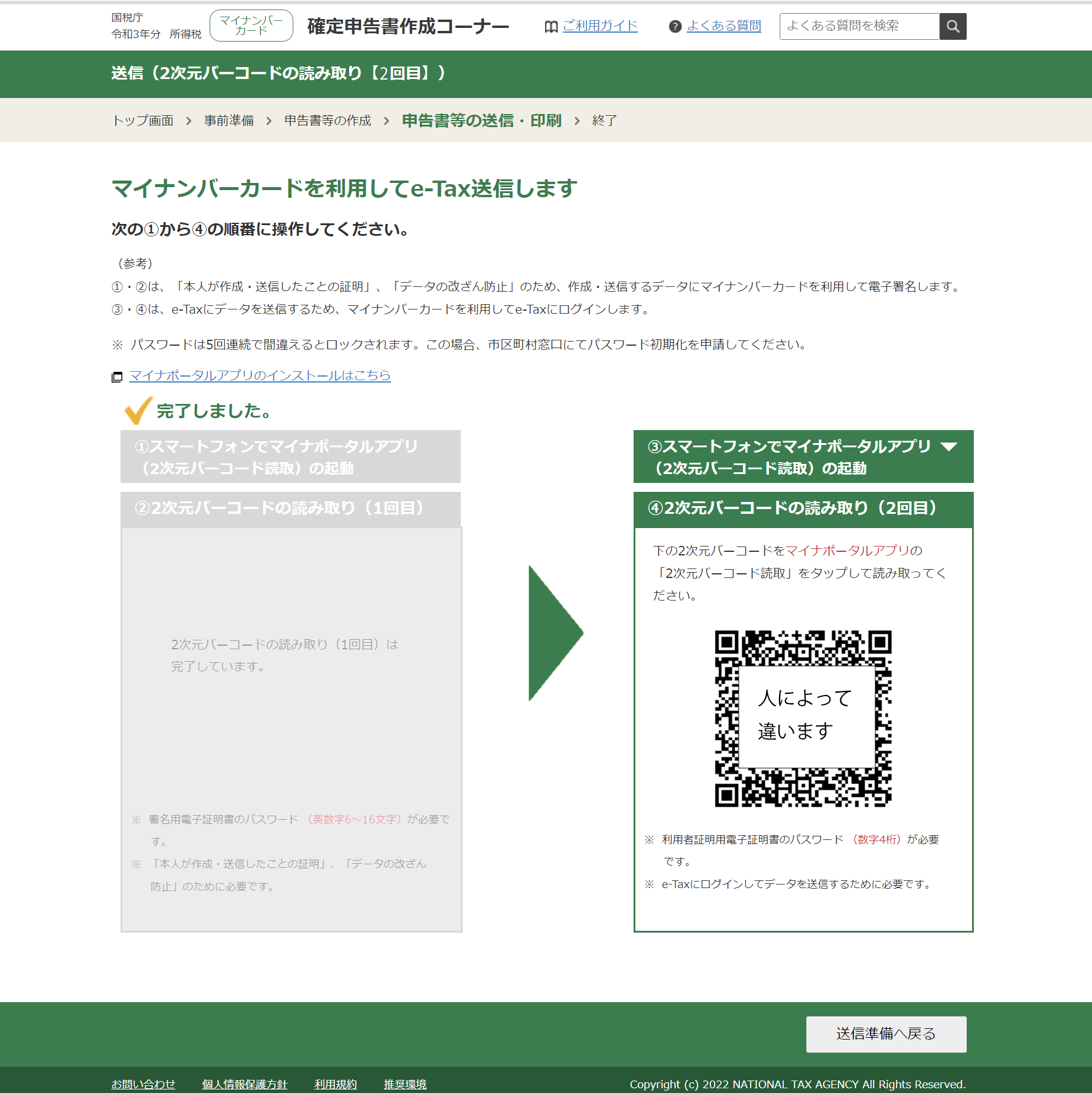
「2次元バーコード」を再度スマホの「マイナポータル」アプリで読み込む。次はスマホでの操作
電子証明の付与(スマホ)
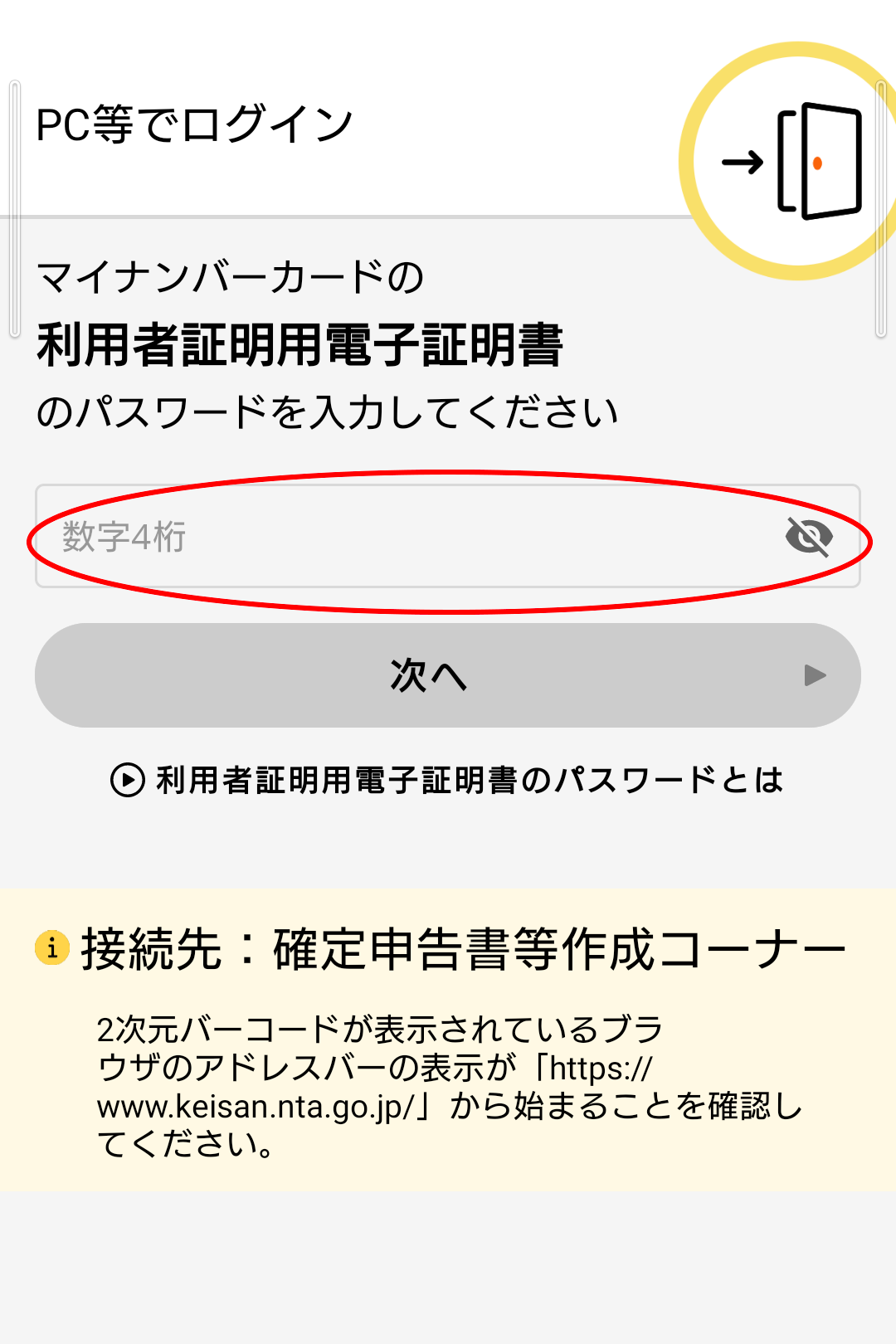
マイナンバーカードの読み取り(スマホ)
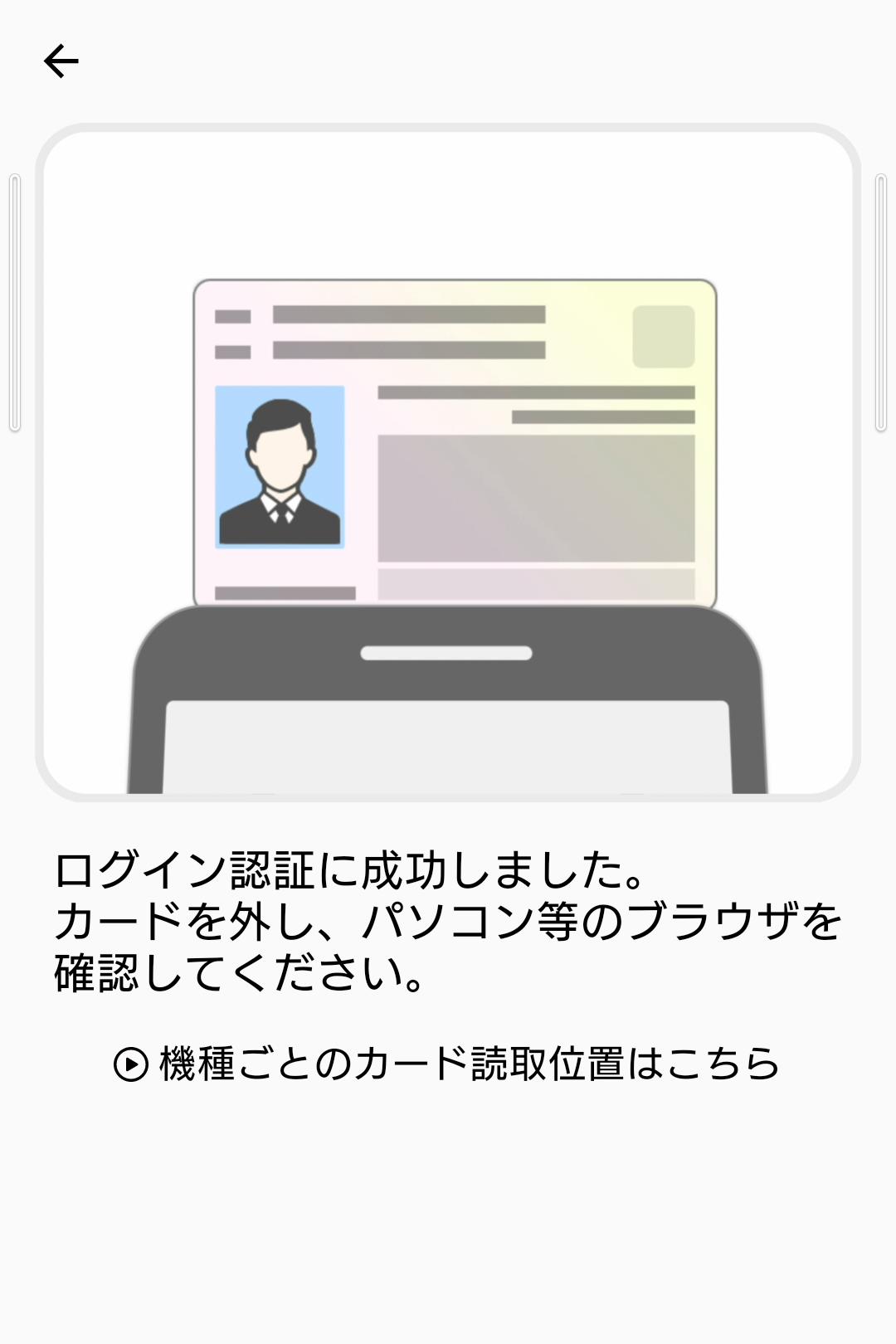
ログイン認証完了
確定申告書データ送信
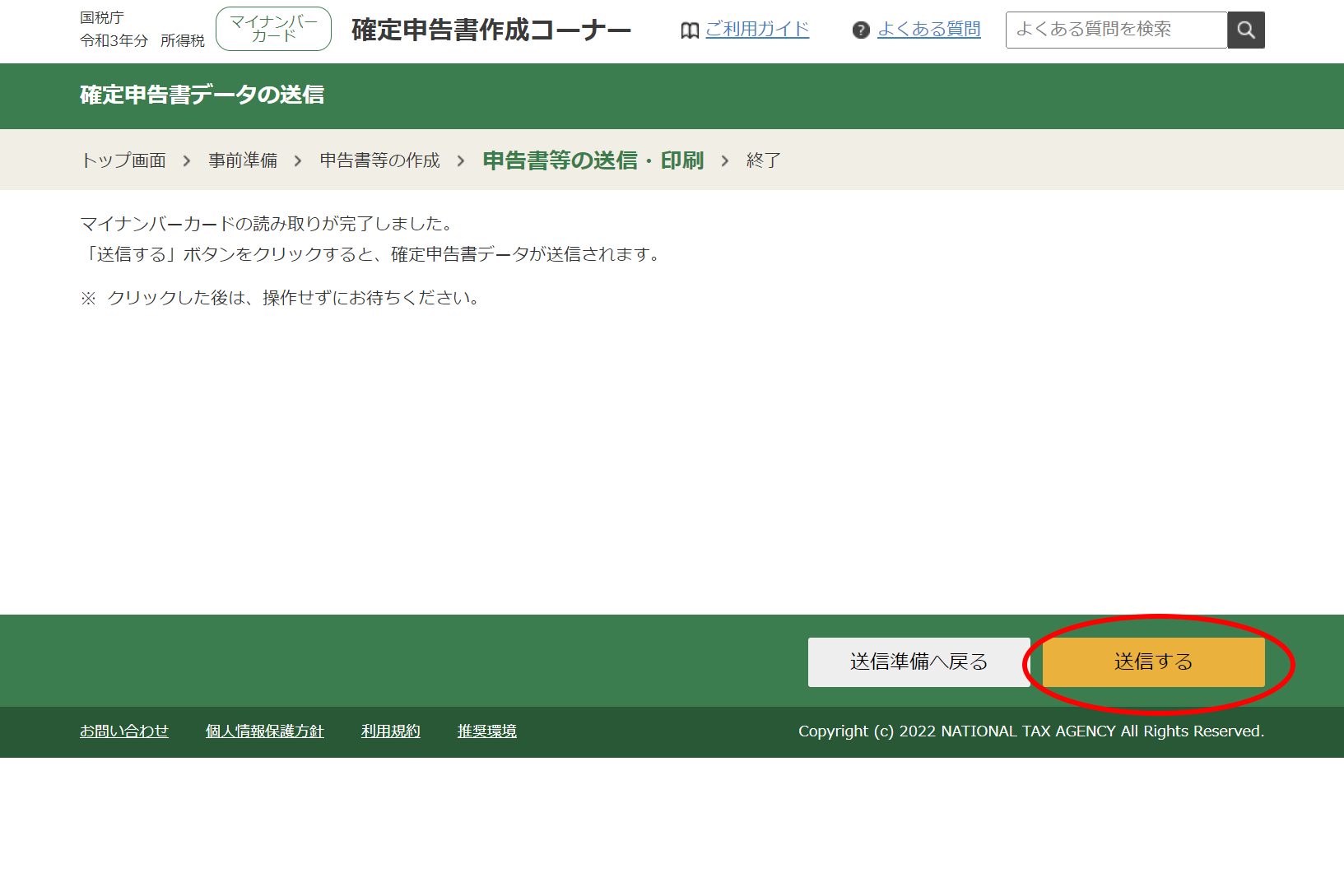
送信するボタンをクリック
送信完了
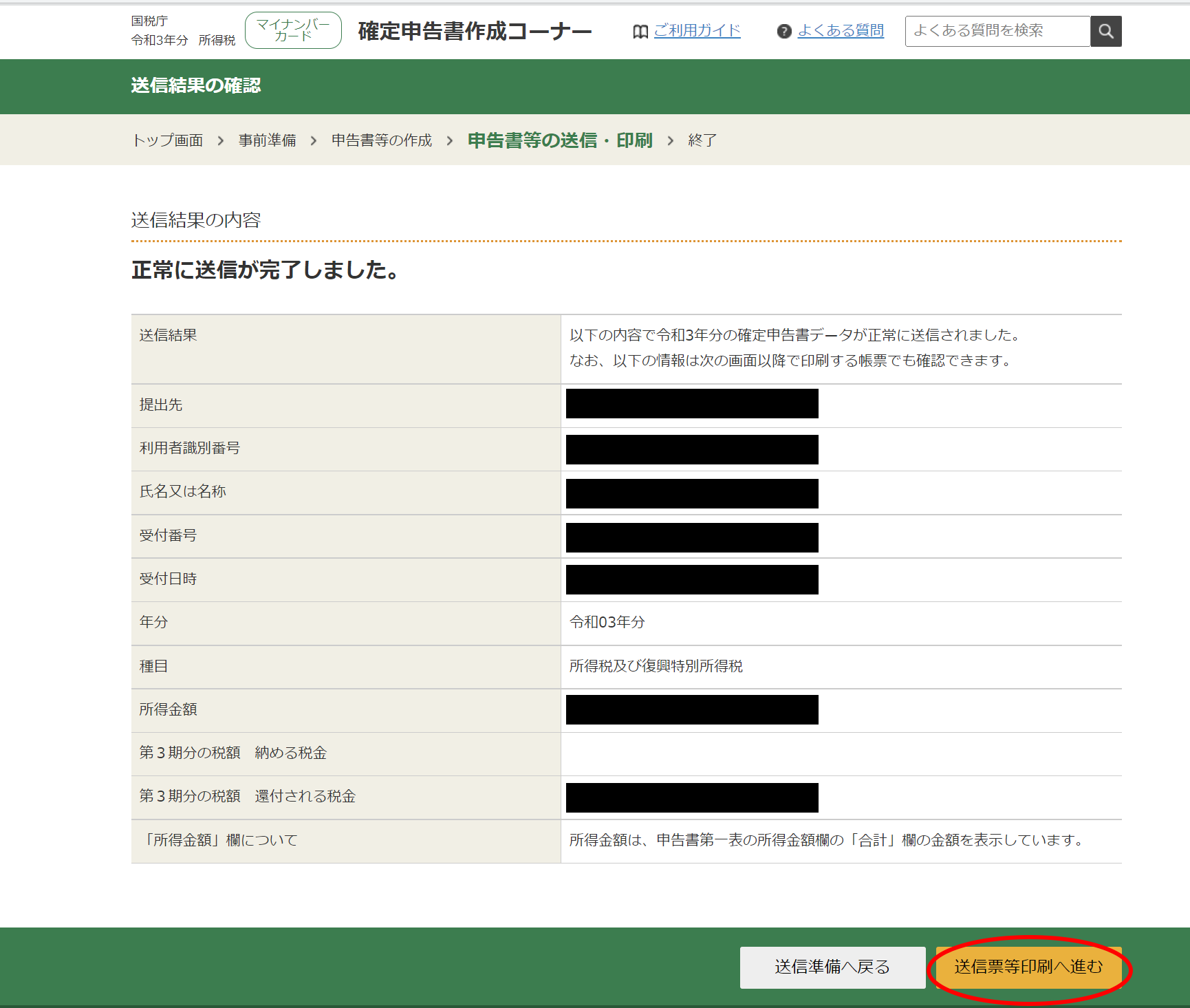
送信完了したら「送信票等印刷へ進む」
送信票兼送付書等印刷
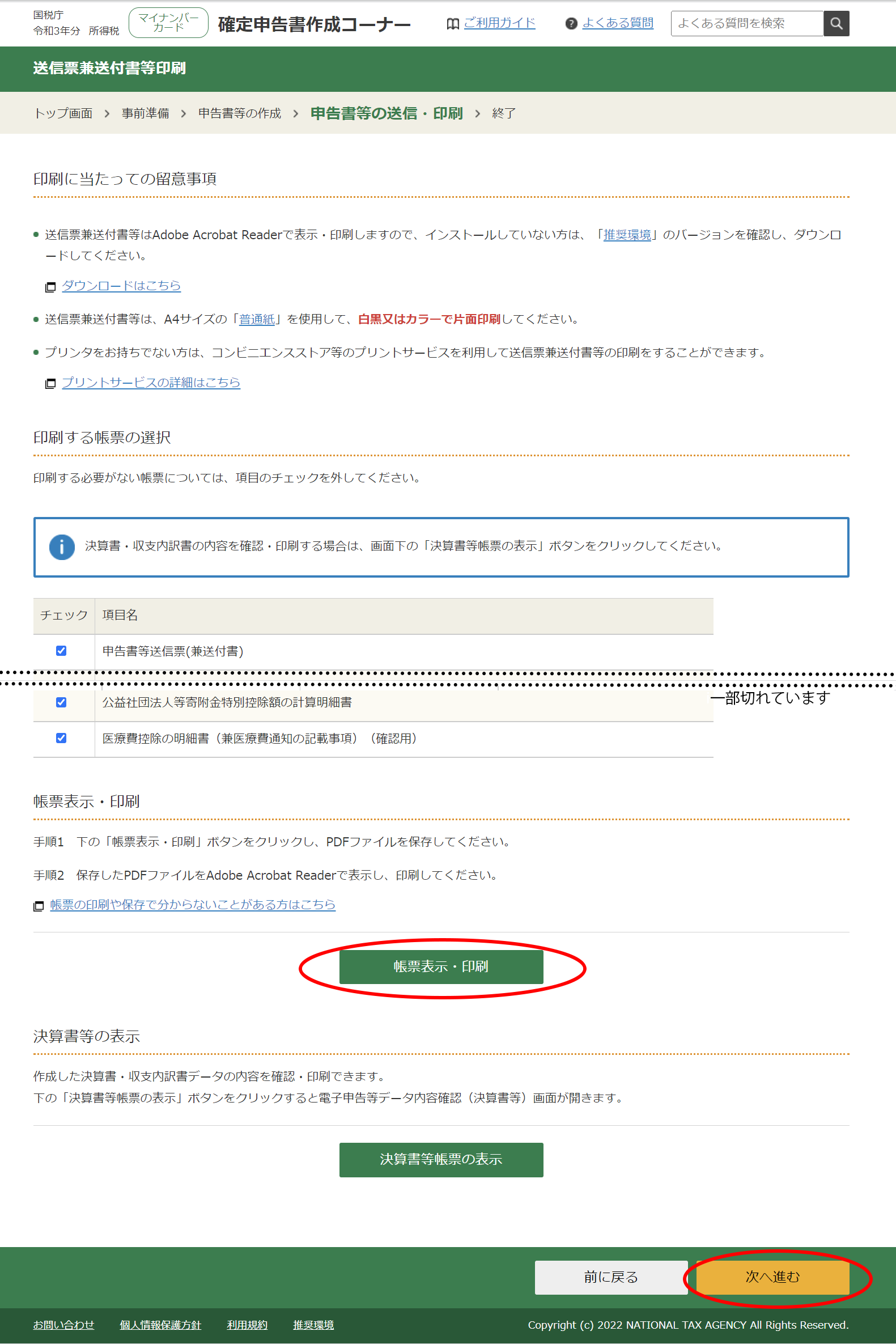
帳票を表示・印刷します。これが正式な帳票なので保管します。その後「次へ進む」
入力データ保存・終了
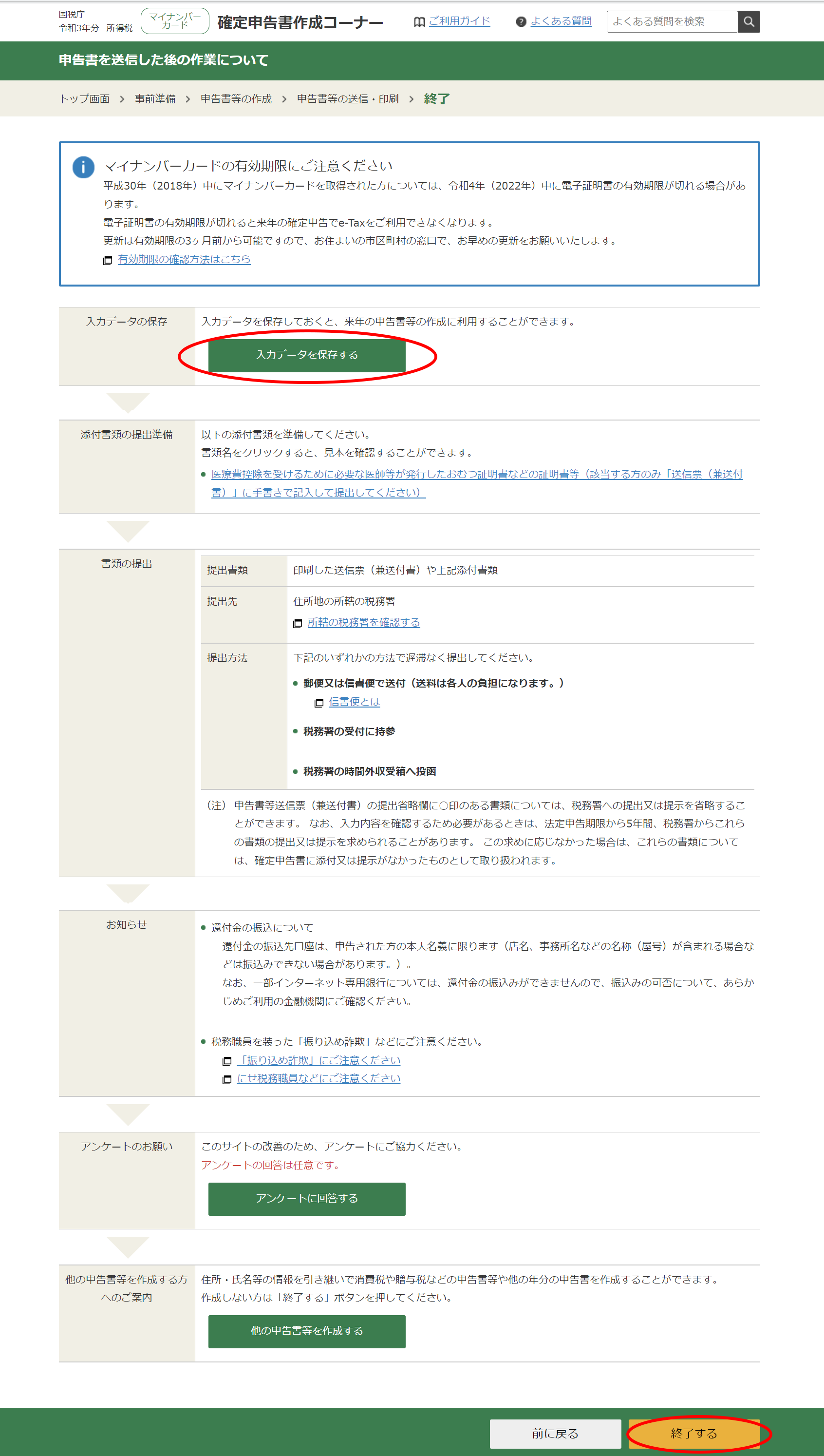
入力データを保存します。これは来年利用できるので是非保存しましょう。その後「終了する」で確定申告を完了