広告:ページ内でアフィリエイト広告を利用しています PC・モバイル ブログ 生活情報

ネットで確定申告完了(寄附金・医療費控除)その方法は?ー2022年(令和4年)分

2023年3月5日

Written by "でじねこ本舗"

こちらは、「ネットで確定申告完了しました(医療費控除・寄附金)ー2022年(令和4年)分」の2ページ目です。

e-Taxでの確定申告の流れ(確定申告内容の入力~還付金振込情報登録まで)

必要なもの

  • デスクトップPCかノートPC
  • ICカードリーダー
  • マイナンバーカード
  • 利用者識別番号
  • 源泉徴収票
  • 寄附金の領収証と税額控除制度または所得税控除制度の証明書
  • 医療機関や薬局の領収証

注:マイナンバーカードを持っていない場合の確定申告方法もあるのですが、そのあたりはここでは説明しません。
注:源泉徴収票やふるさと納税であれば、電子証明もあるようですが、そのあたりは分かりません。

申告内容の確認


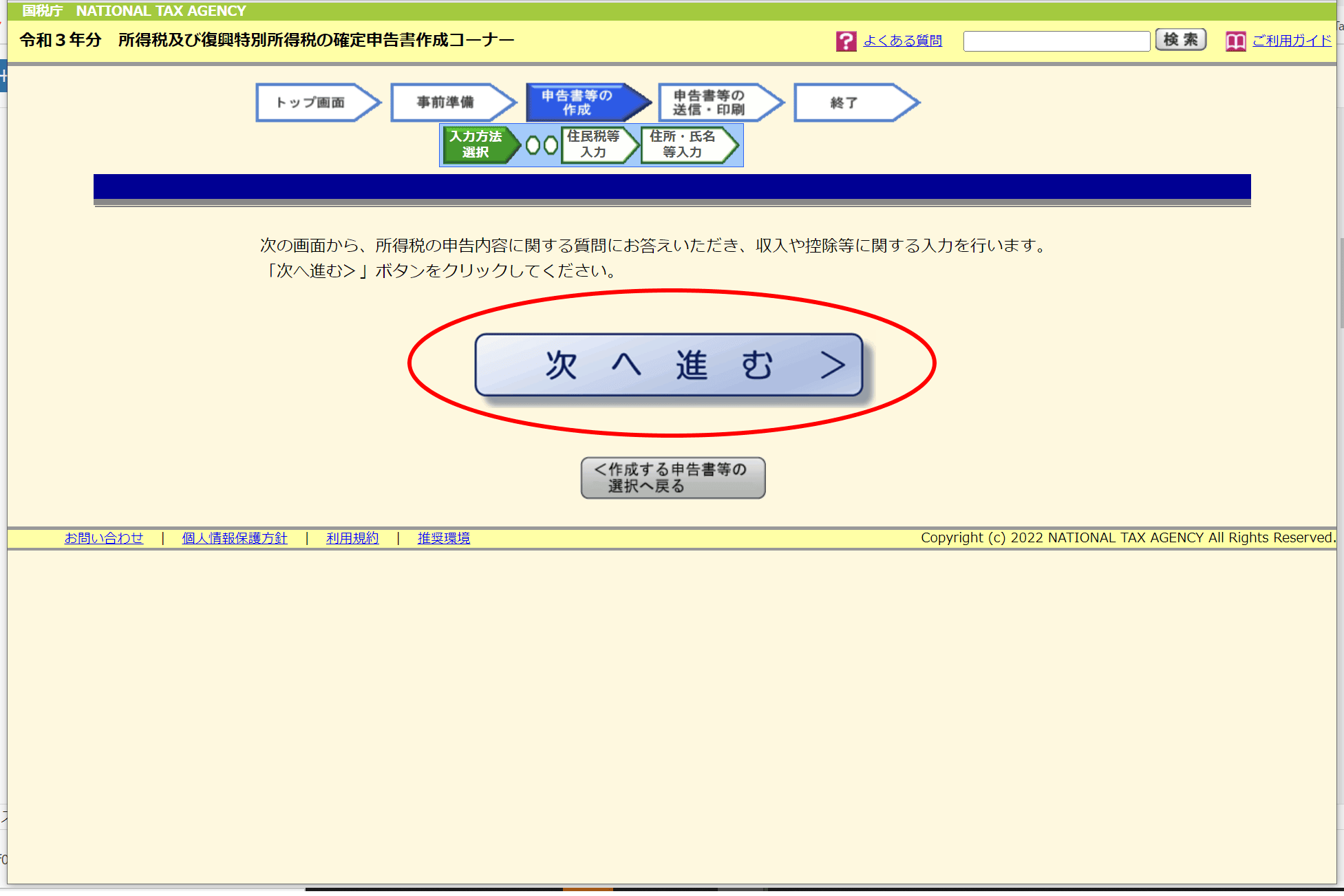
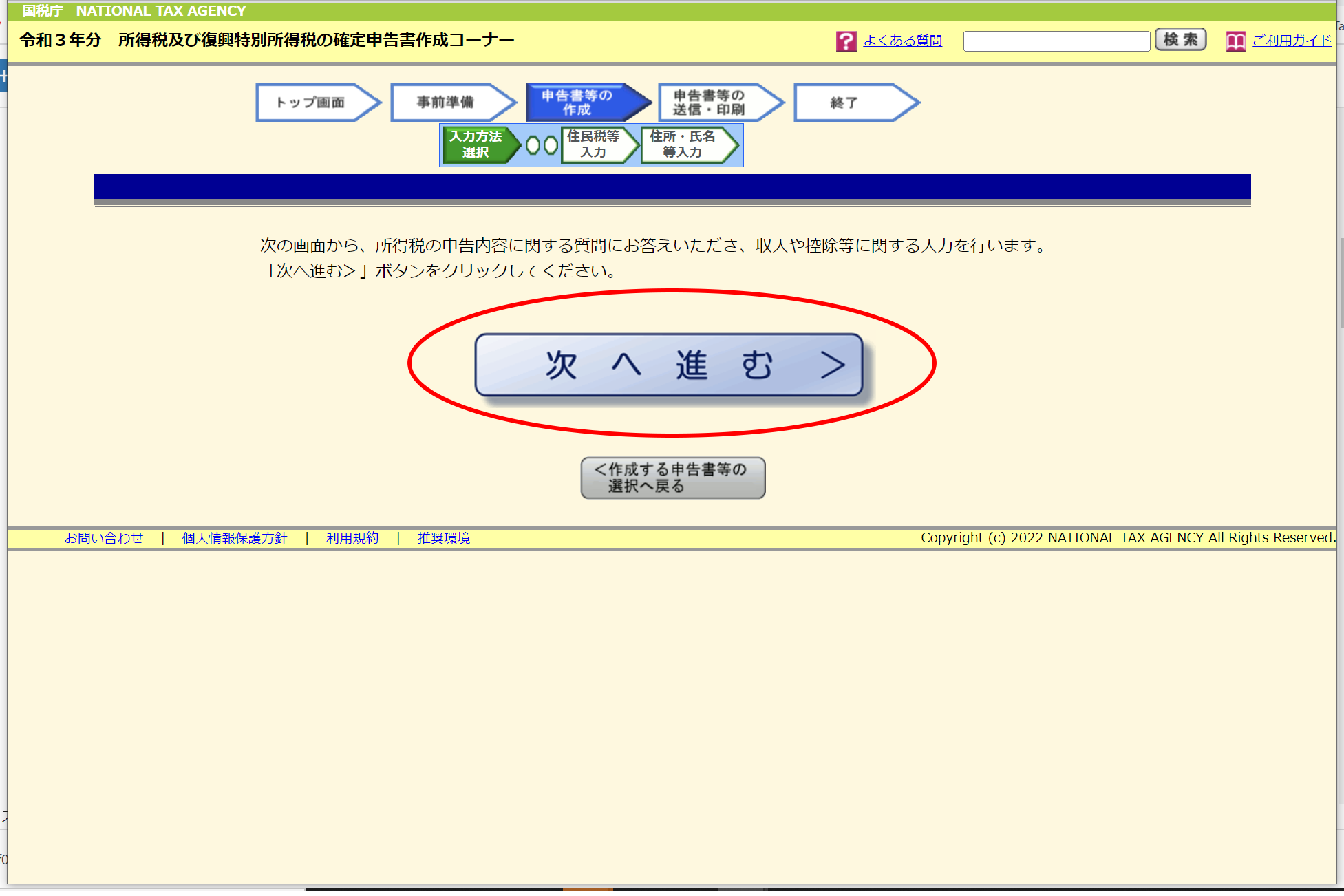
  • 所得税及び復興特別所得税の確定申告書作成コーナーへの移動

    「次へ進む」


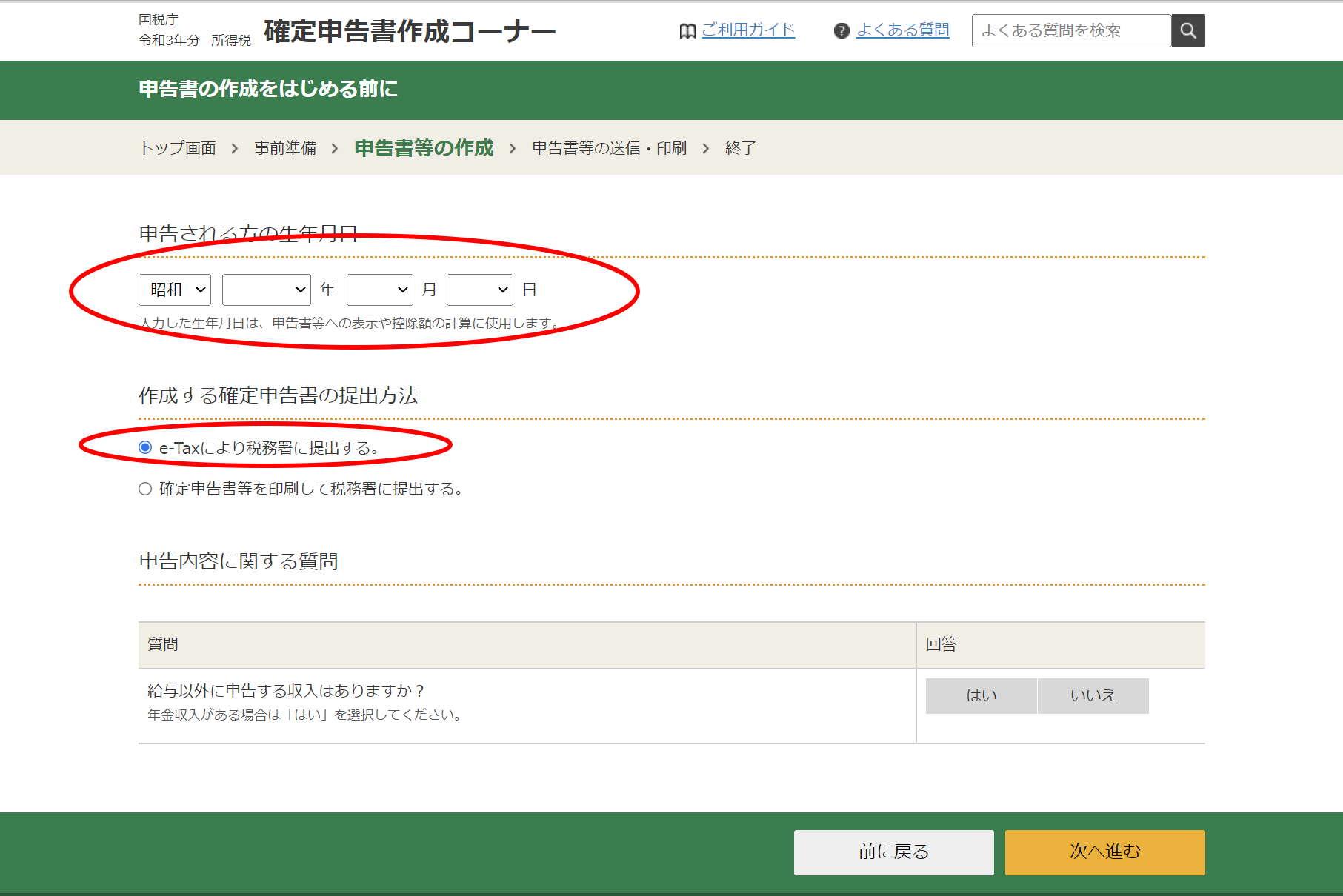
  • 生年月日と提出方法

    「生年月日」を入力し、「e-Taxにより税務署に提出する」を選択して「次に進む」


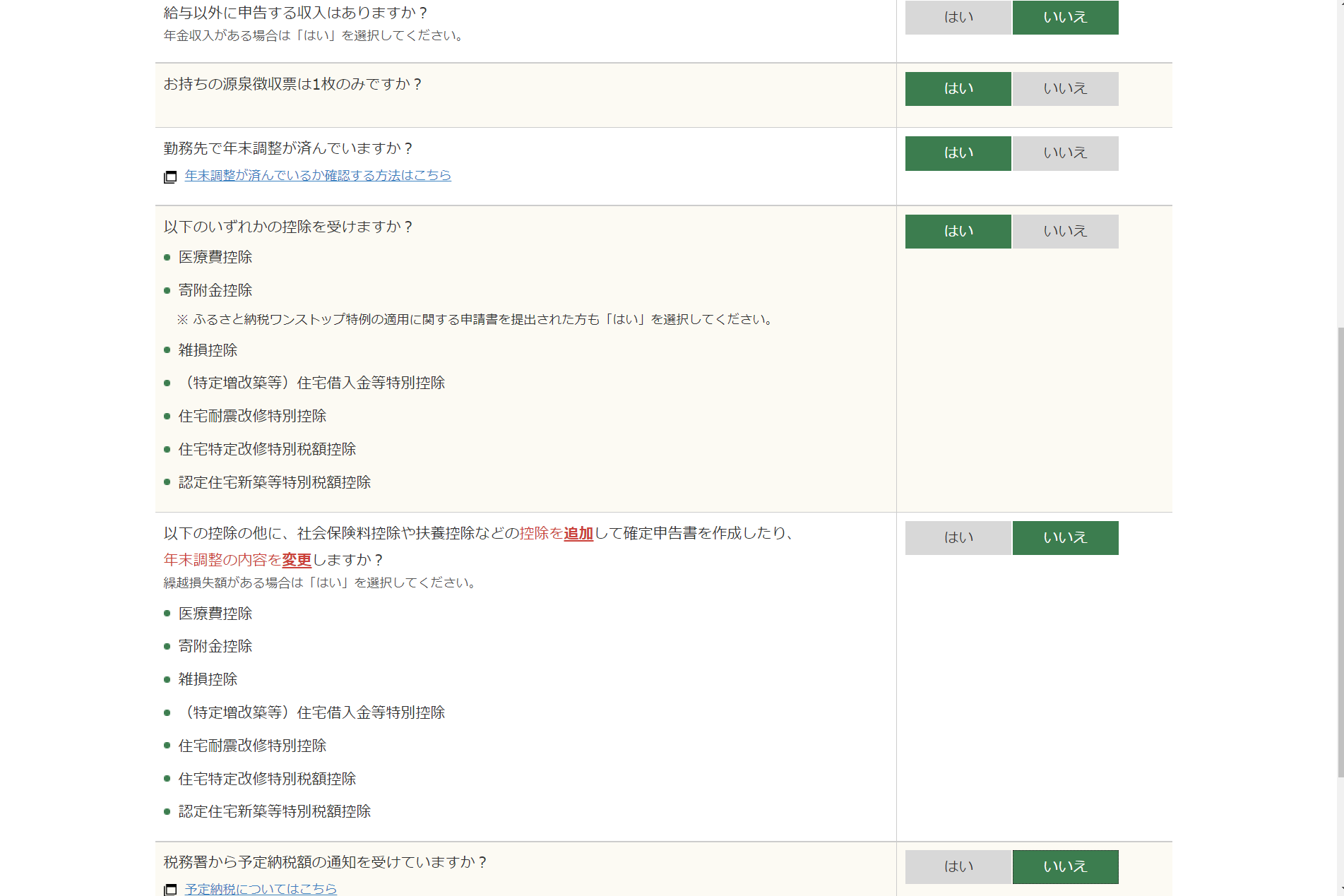
  • 質問への回答

    家の場合、この選択になりました


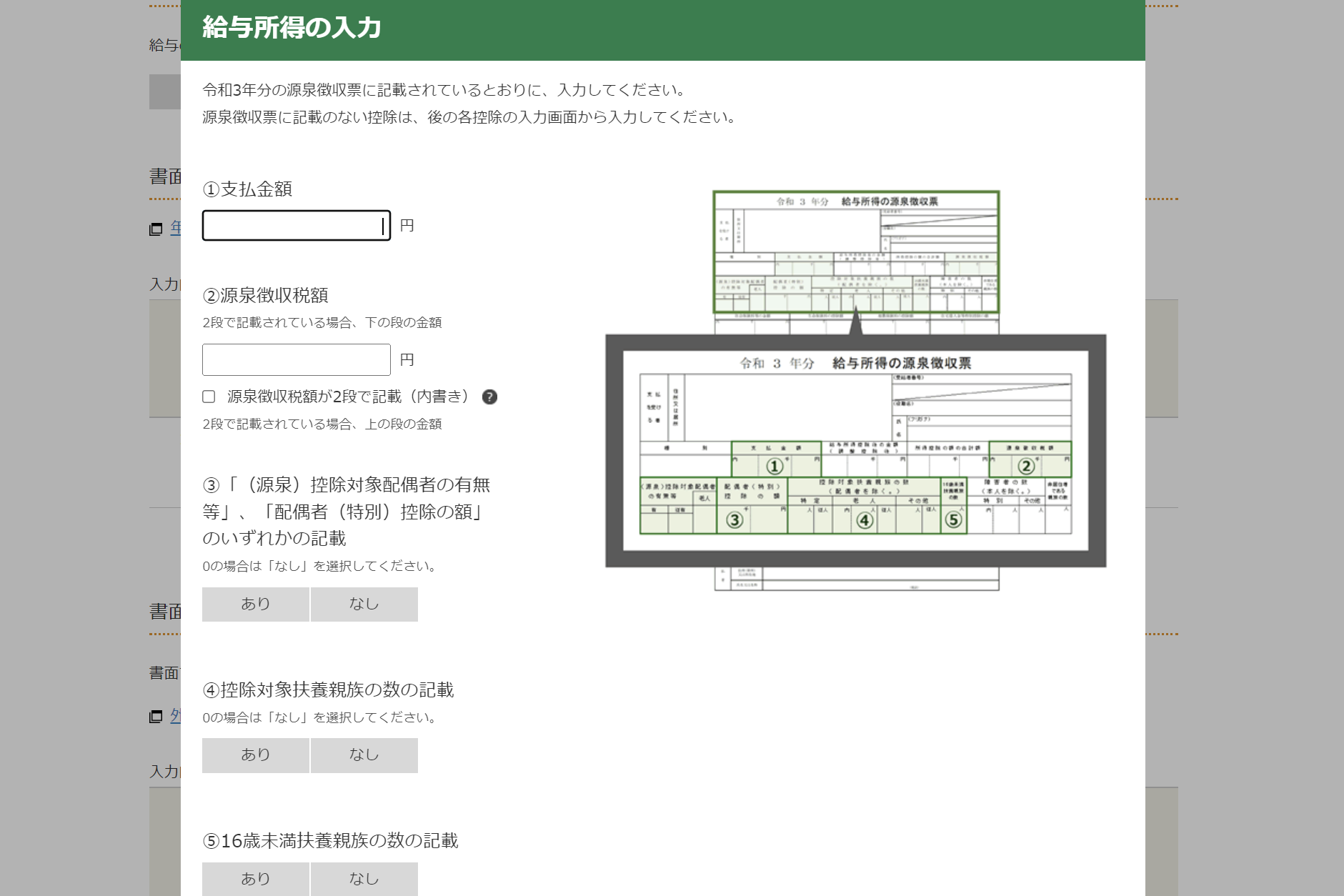
給与所得の入力


  • 給与所得の入力

    源泉徴収票を用意し、該当部分に入力。画面の指示どおりに入力すれば特に問題ないかと


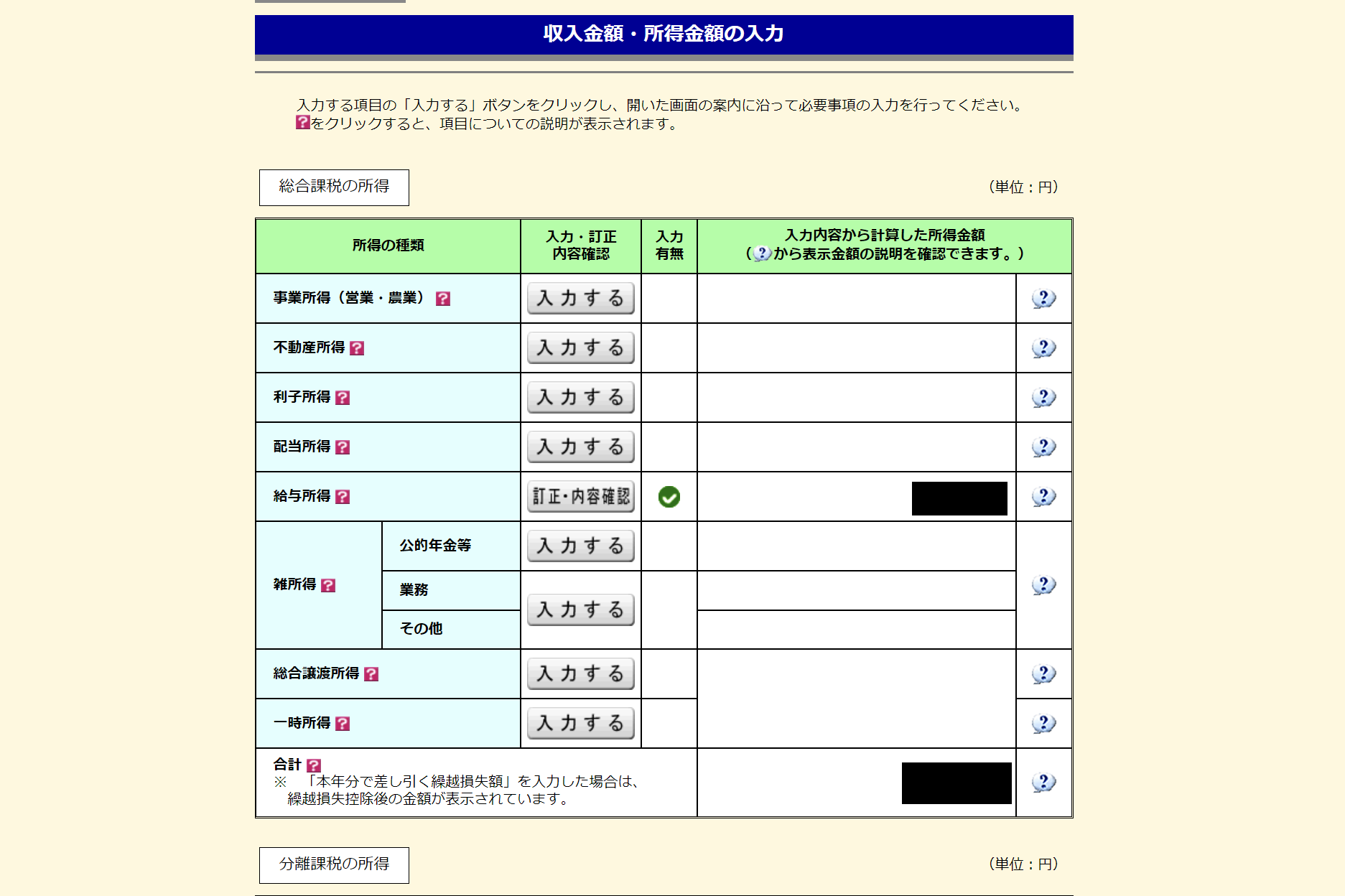
  • 所得金額の確認

    「給与所得」と「合計」に金額が入ったことを確認


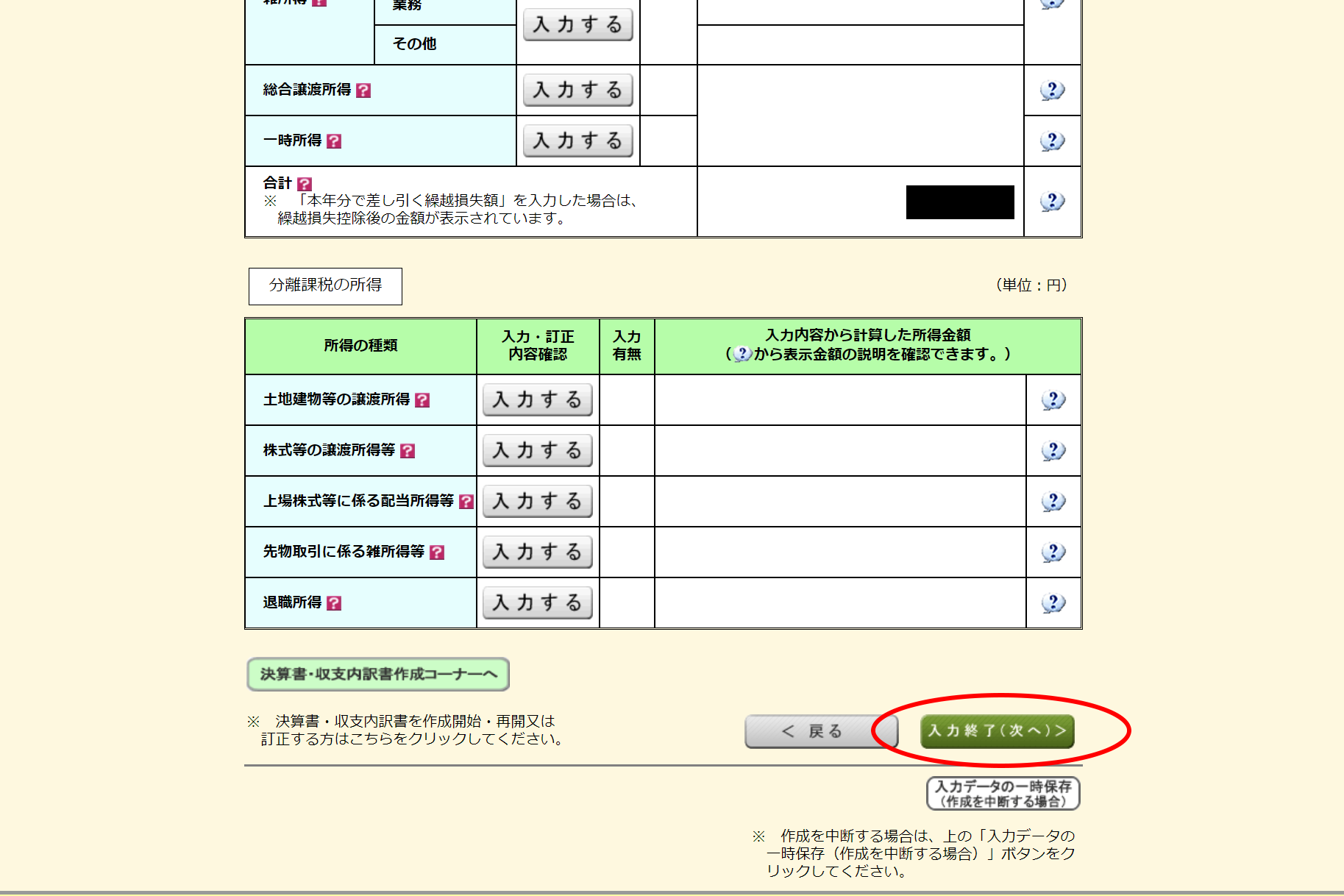
  • 入力終了(次へ)

    入力内容に問題がなければ、「入力終了(次へ)」


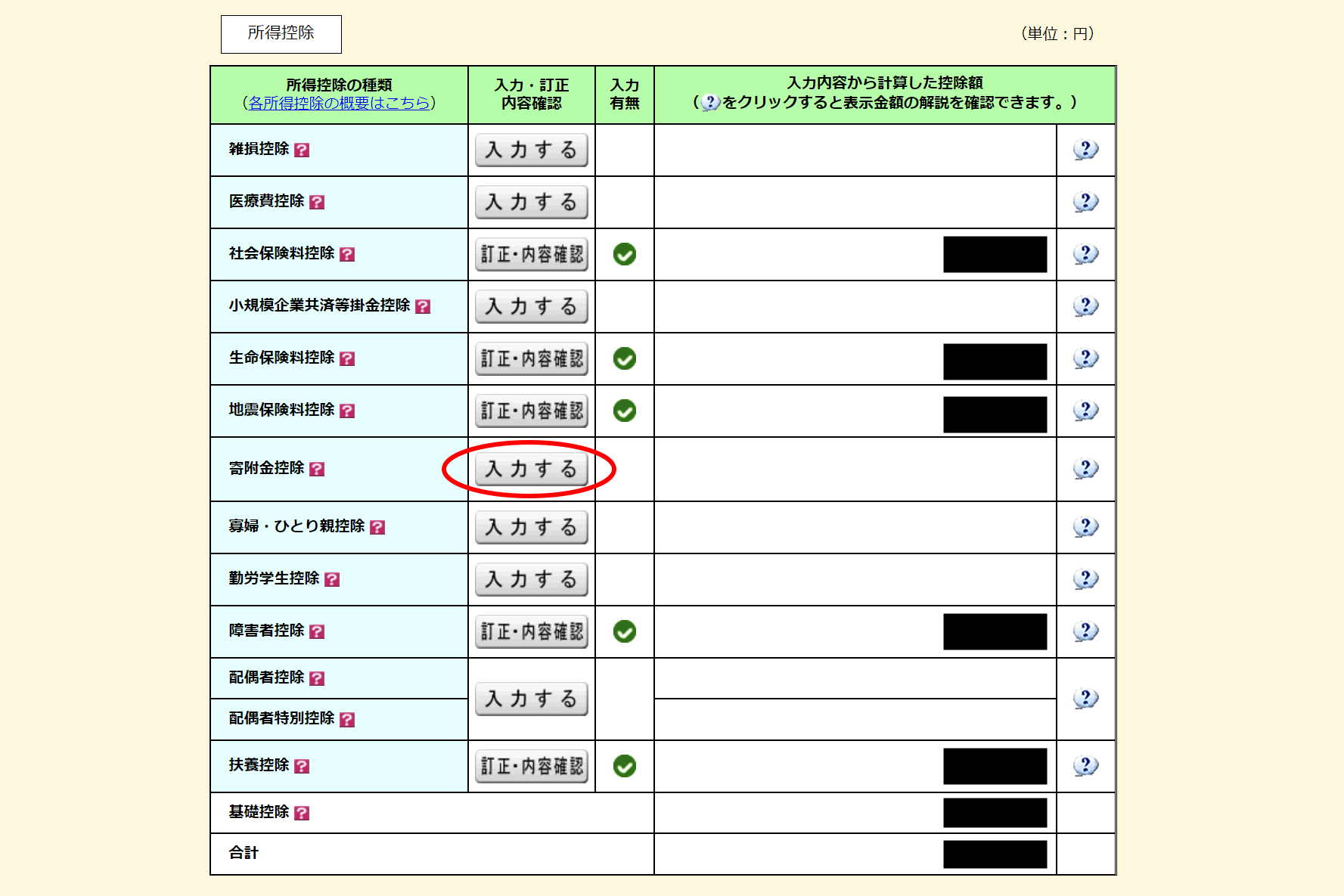
寄附金控除内容の入力


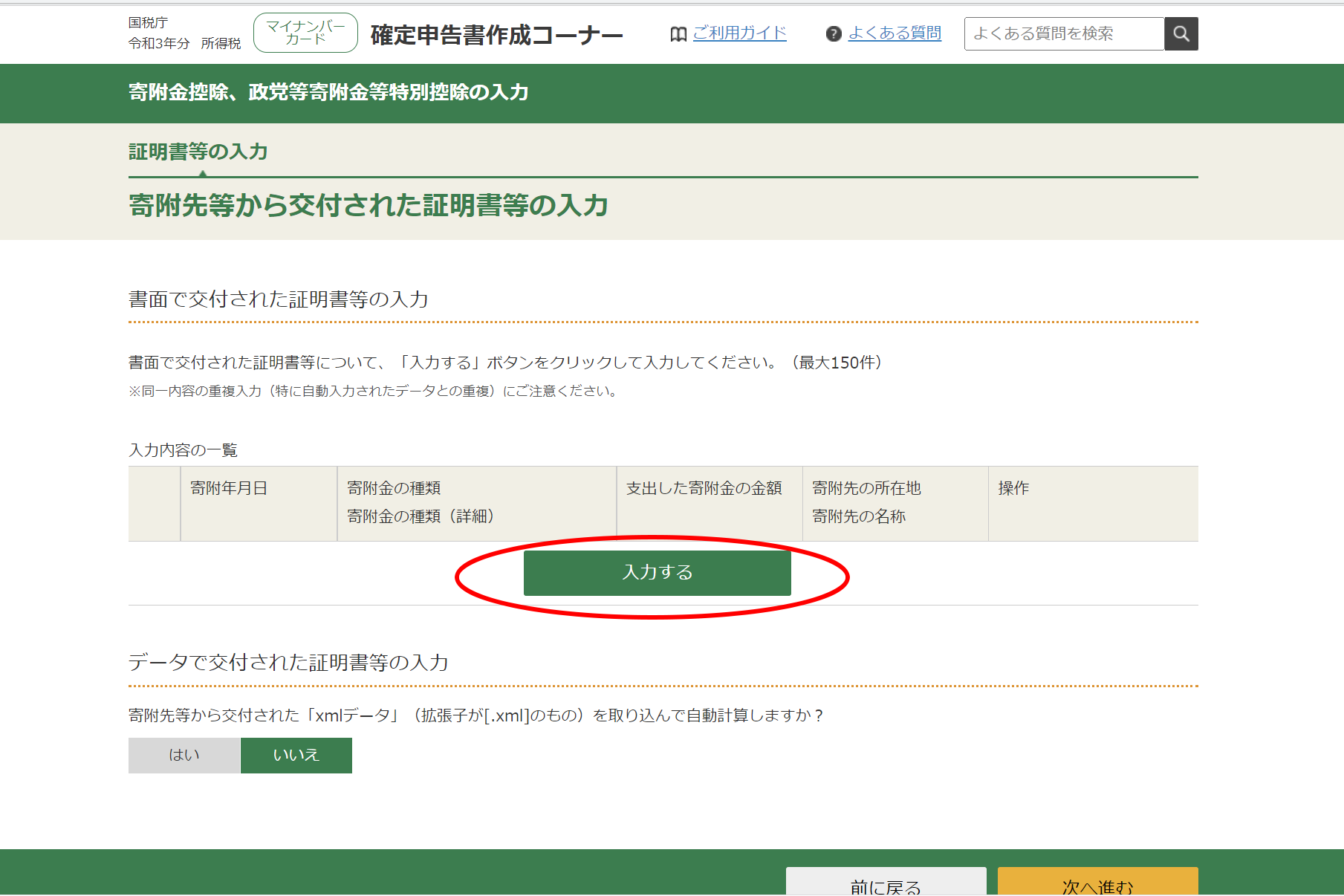
  • 寄付金控除入力開始

    「寄附金控除入力」ボタンをクリック


  • 証明書等の入力

    寄附先から送られてきた証明書の内容を入力開始します


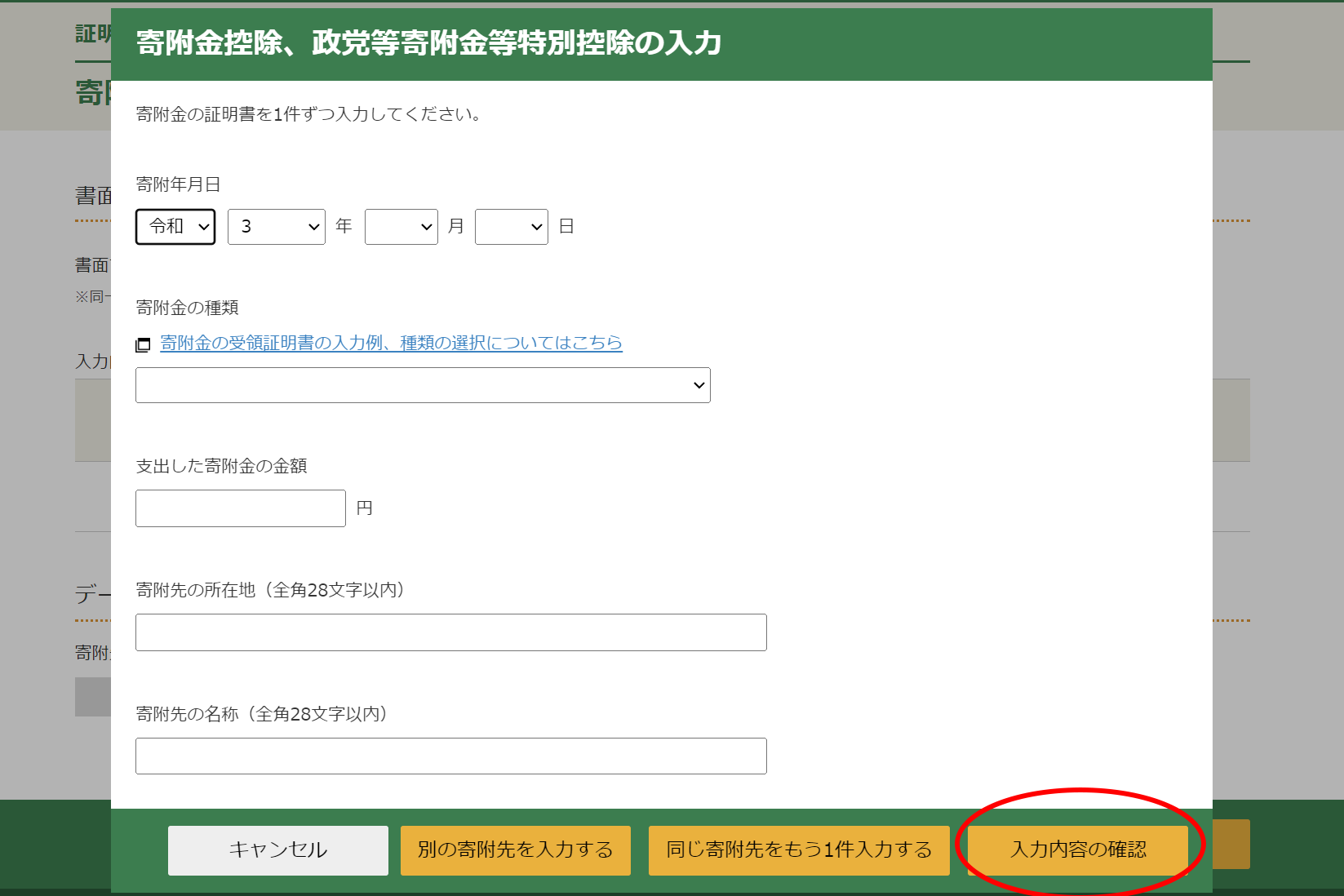
  • 入力内容の確認

    寄附先から送られてきた証明書の内容を見ながら入力。全部入力が終了したら「入力内容の確認」


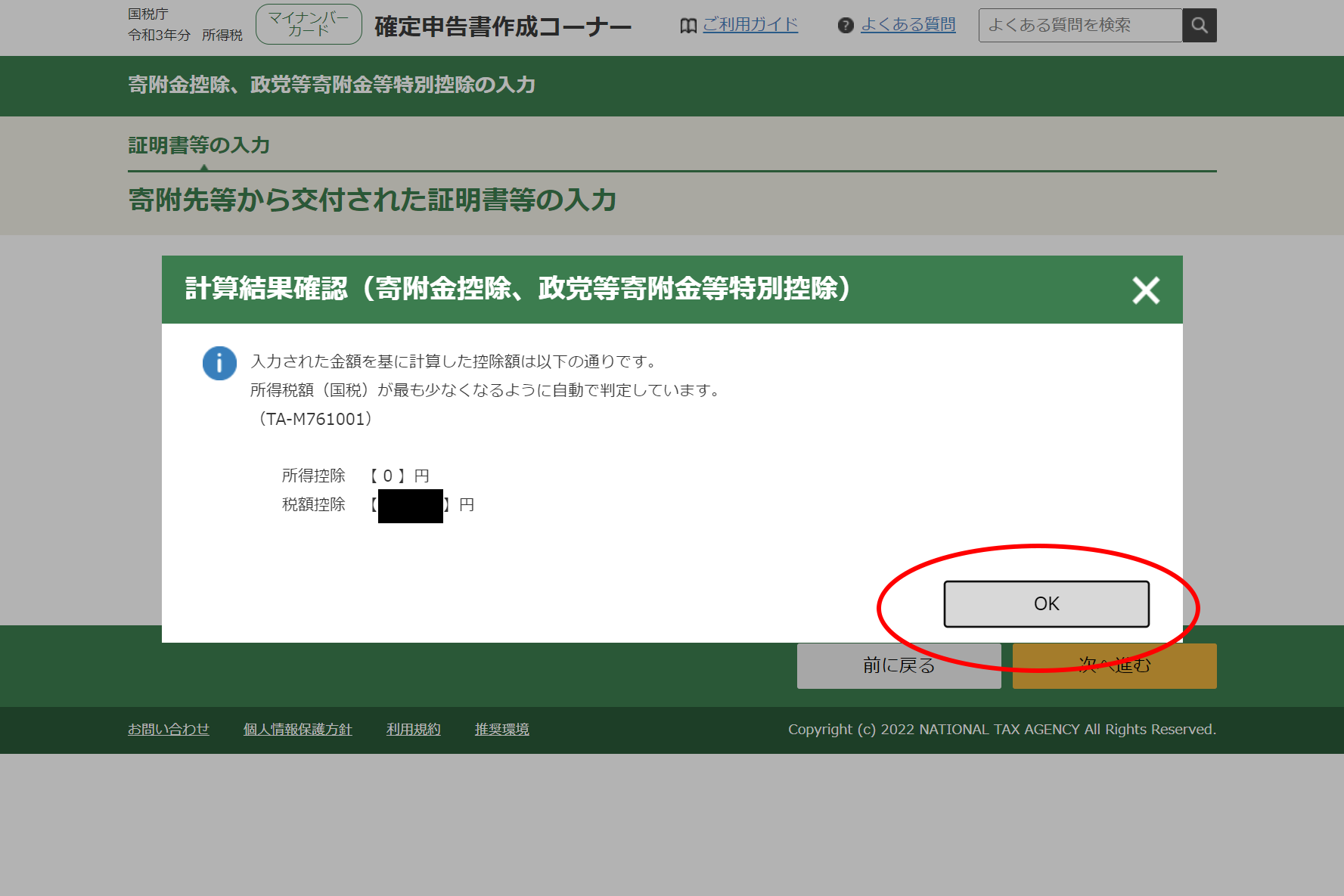
  • 計算結果の確認

    計算結果を確認して「OK」。寄附金控除には2種類の方法がありますが、一番有利な方法を自動で選択するようです


医療費控除内容の入力


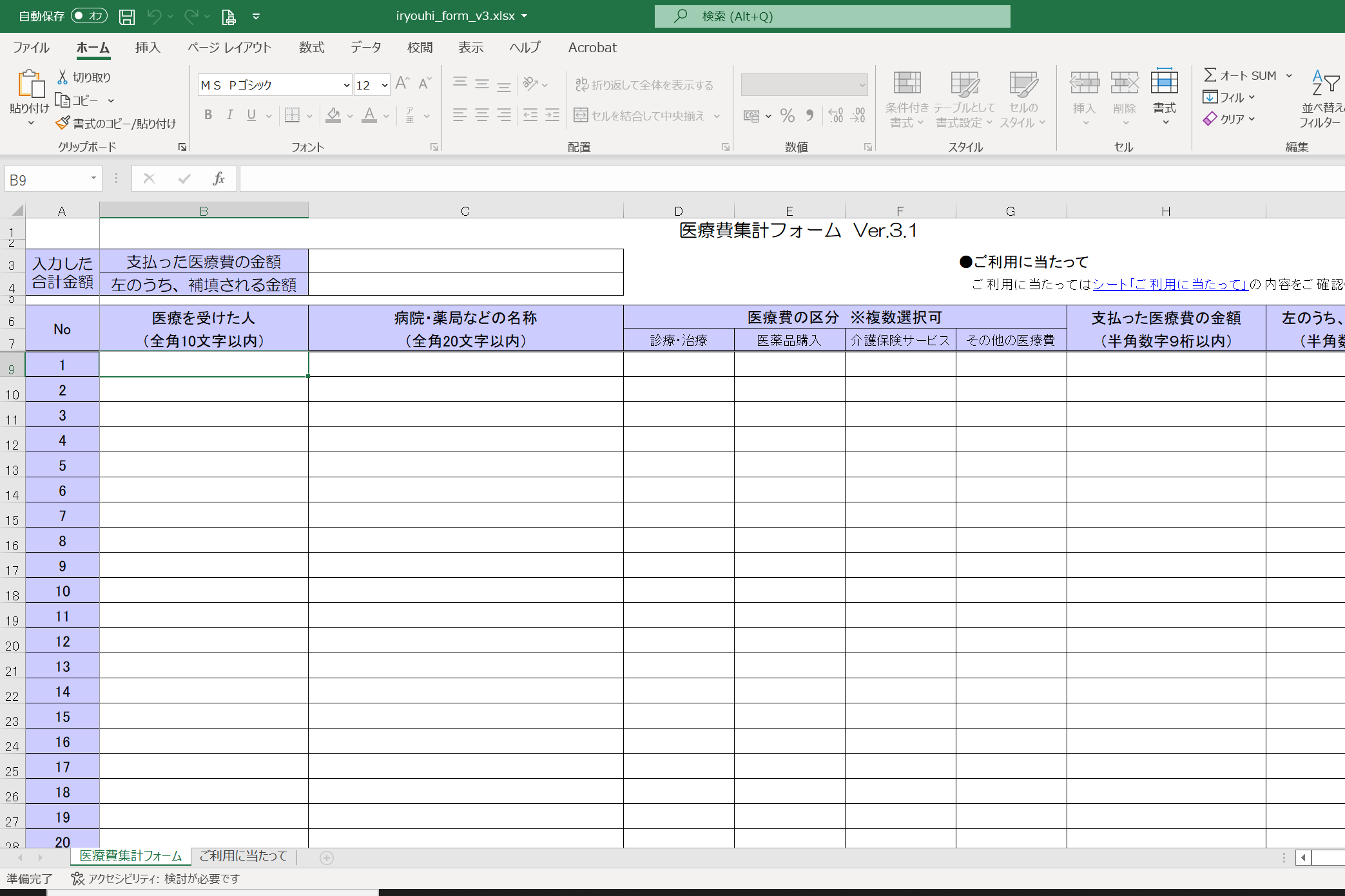
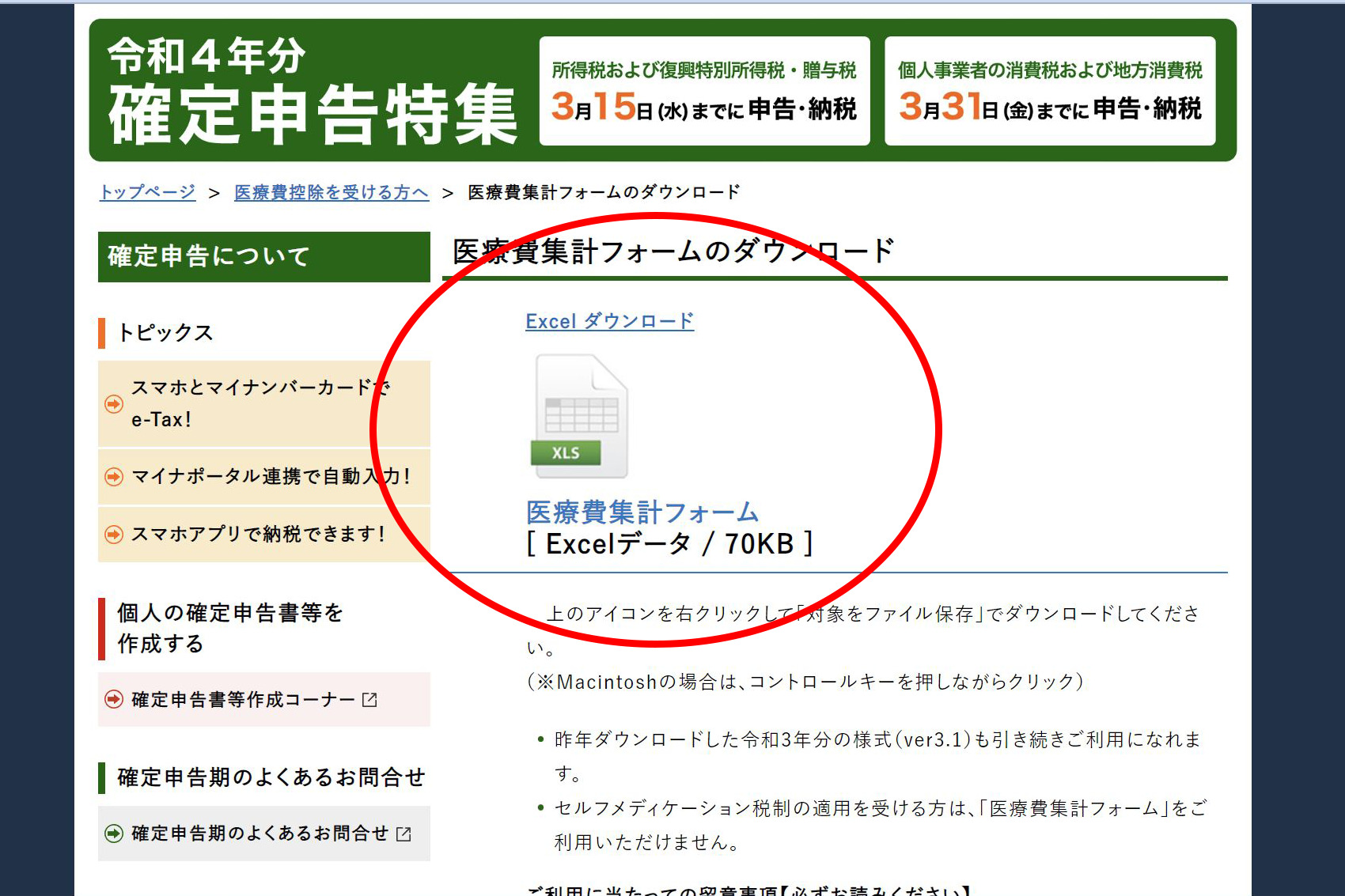
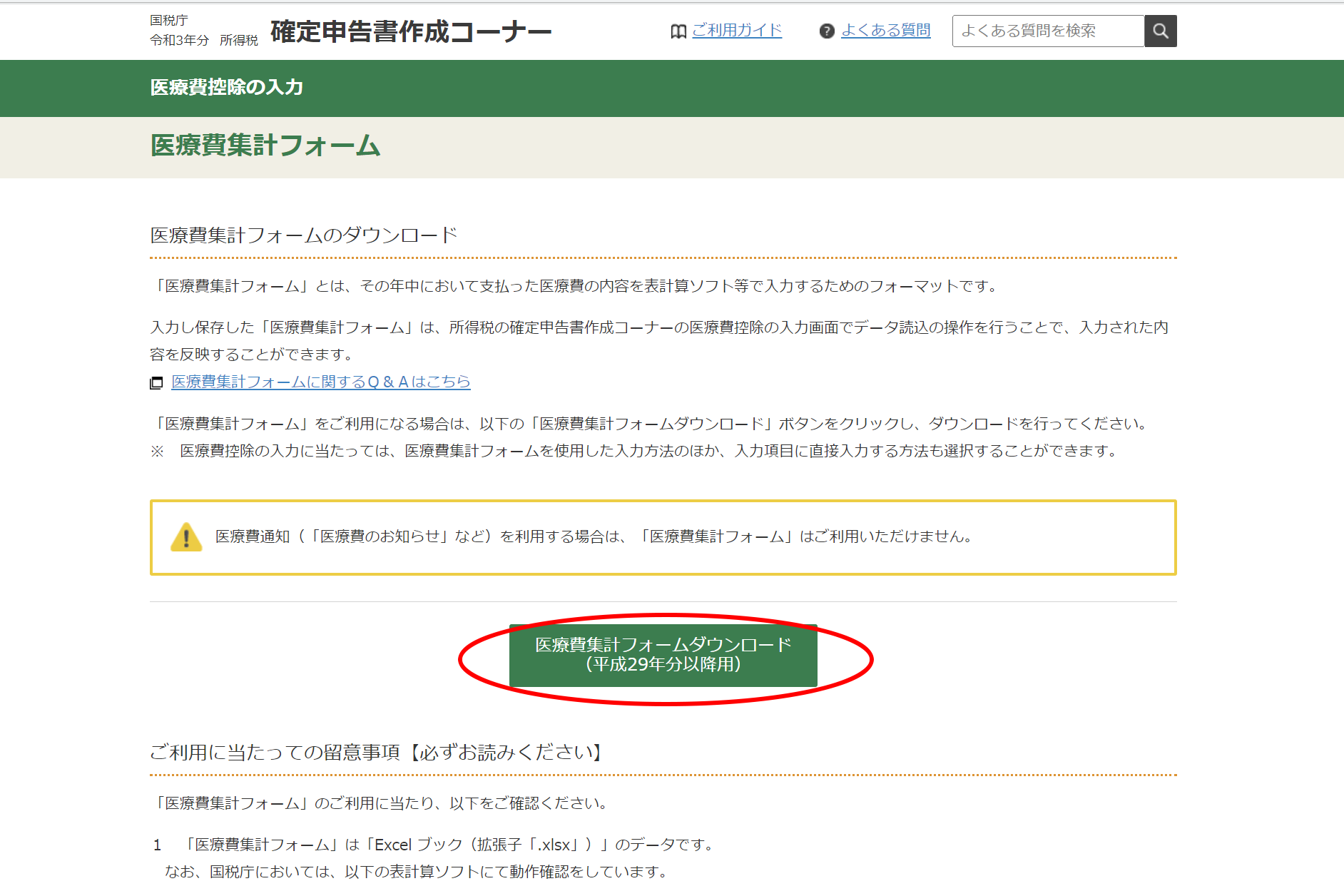
  • 医療費集計フォームのダウンロード

    医療費集計フォーム

    国税庁のホームページから「医療費集計フォーム」をダウンロード

    確定申告書作成コーナーからでもダウンロード可能です


  • Excelで必要事項を入力

    領収証1件1件ではなく、医療を受けた人ごとに病院や薬局単位でまとめて入力しても大丈夫のようです


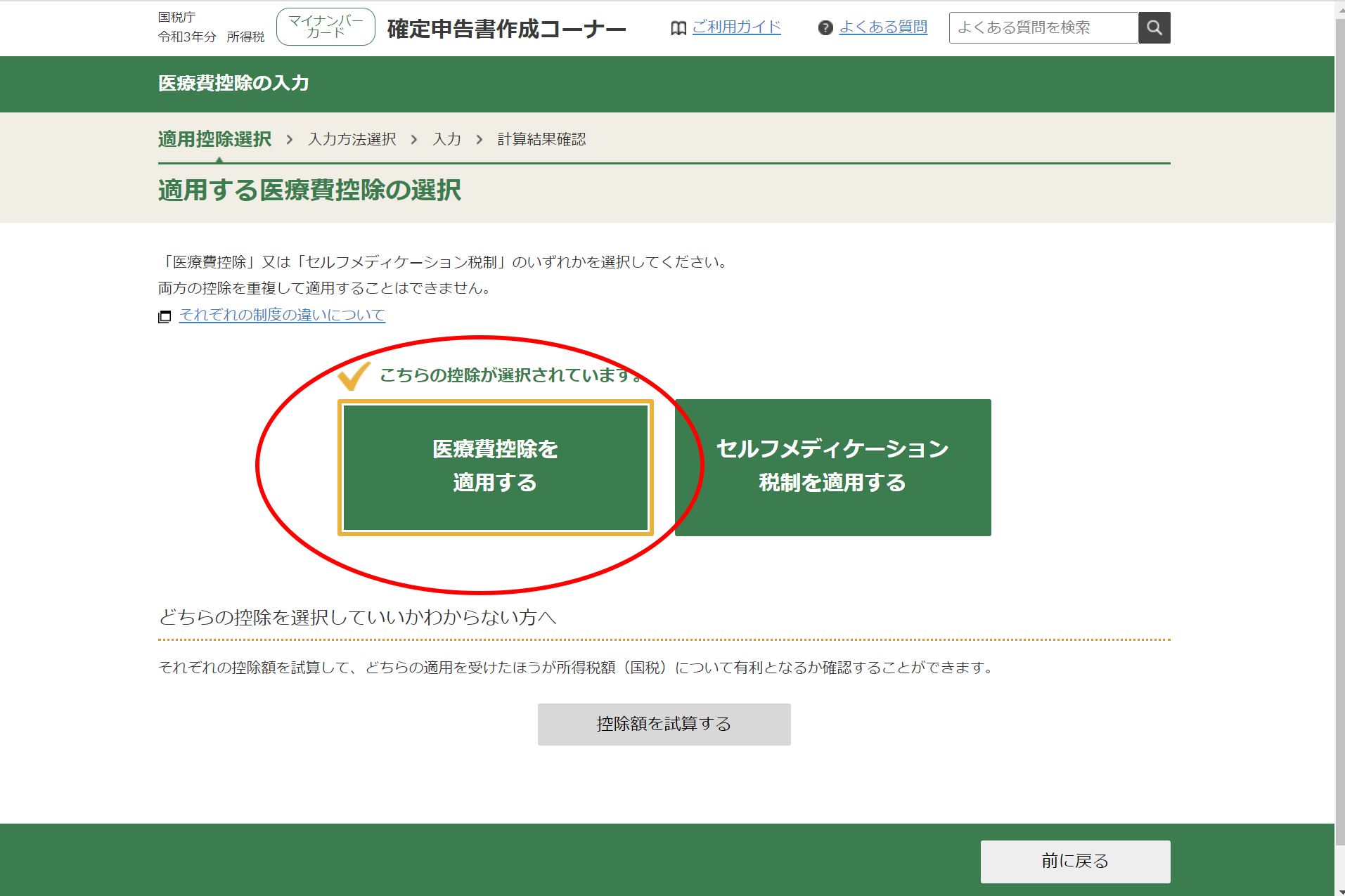
  • 適用控除選択

    「医療費控除を適用する」を選択


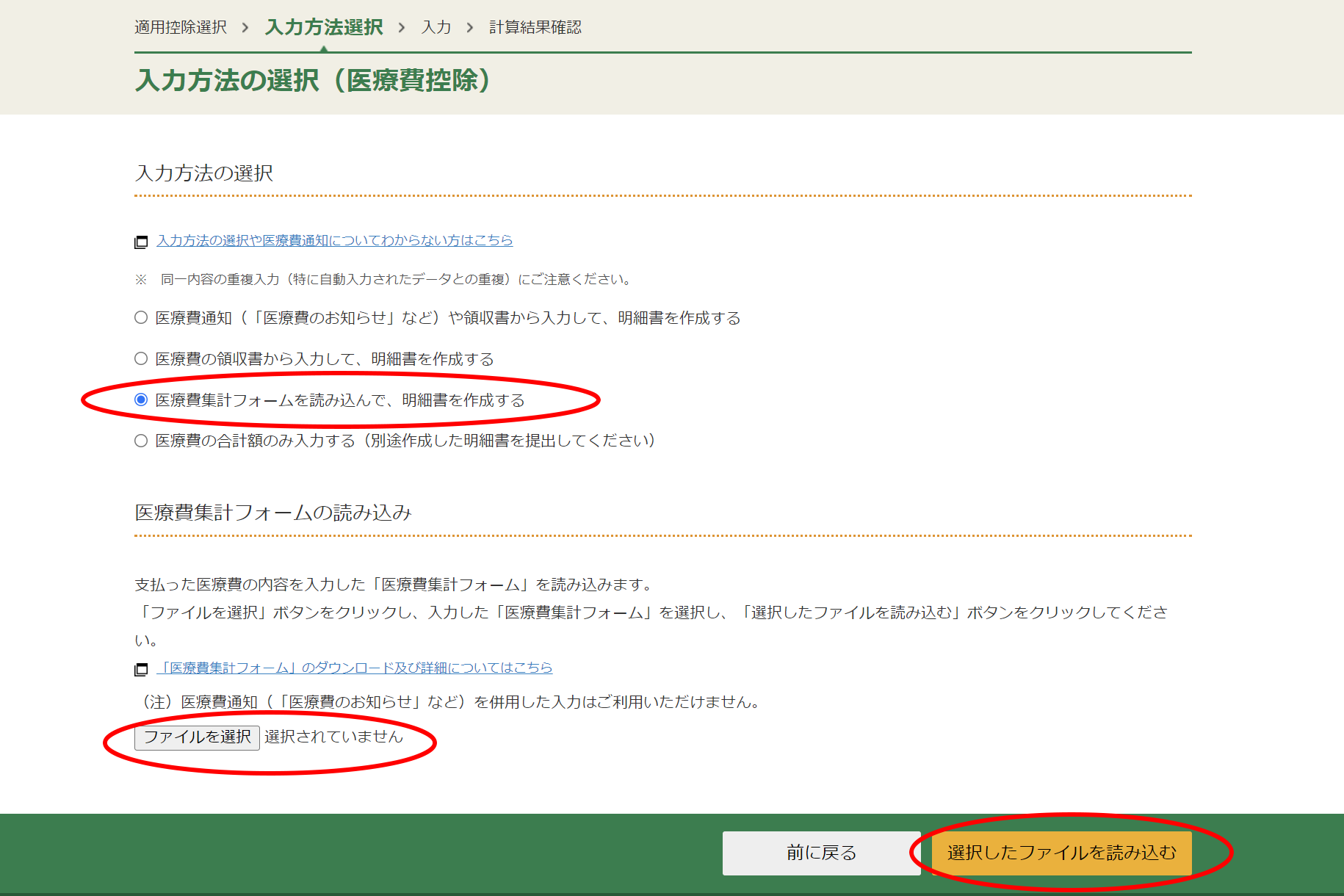
  • 医療費集計フォームの読み込み

    「医療費集計フォームを読み込んで、明細書を作成する」を選択し、「ファイルを選択」して「選択したファイルを読み込む」

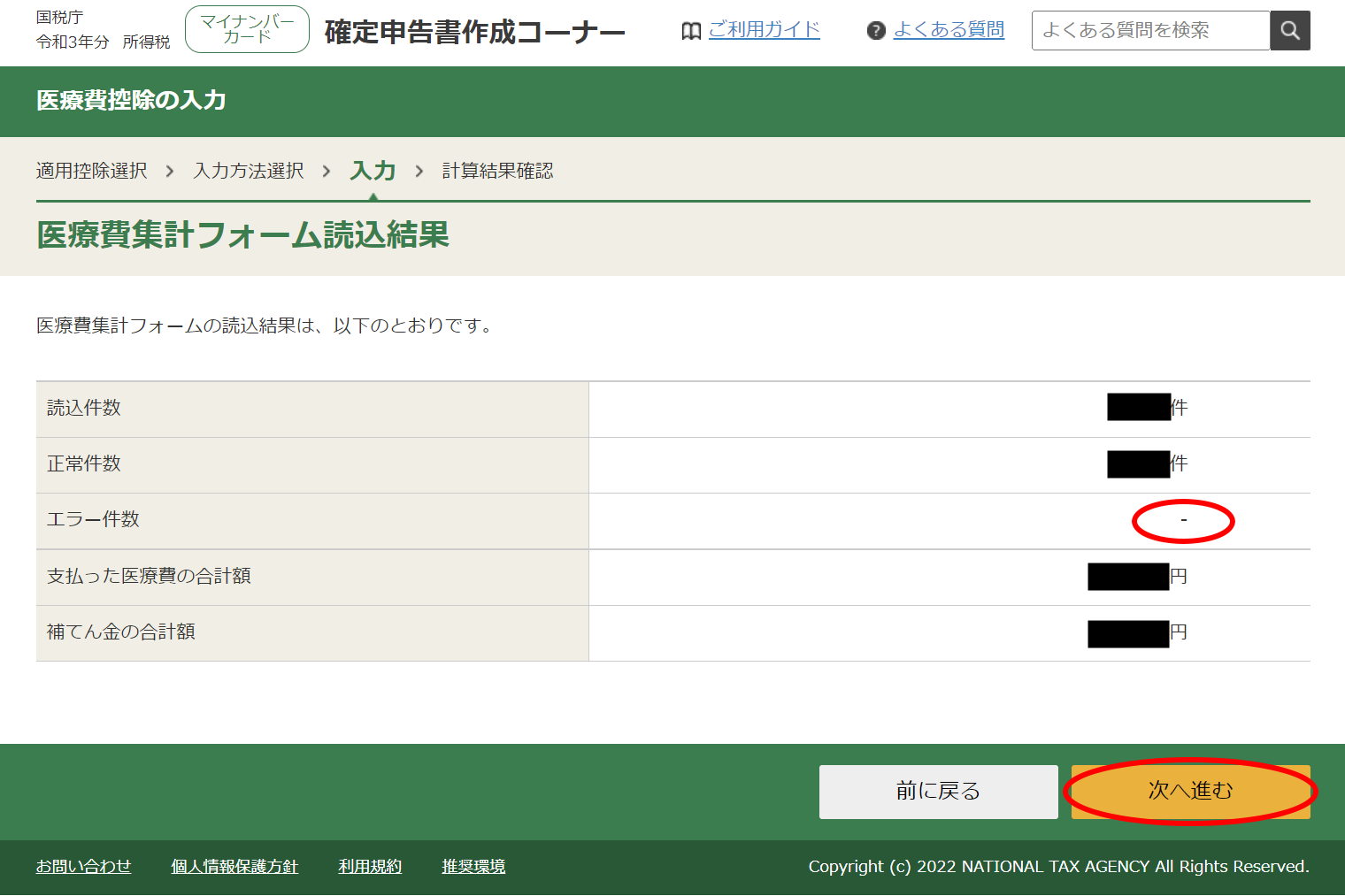
  • フォーム読み込み結果の確認

    エラーがないことと、件数・金額を確認して「次へ進む」

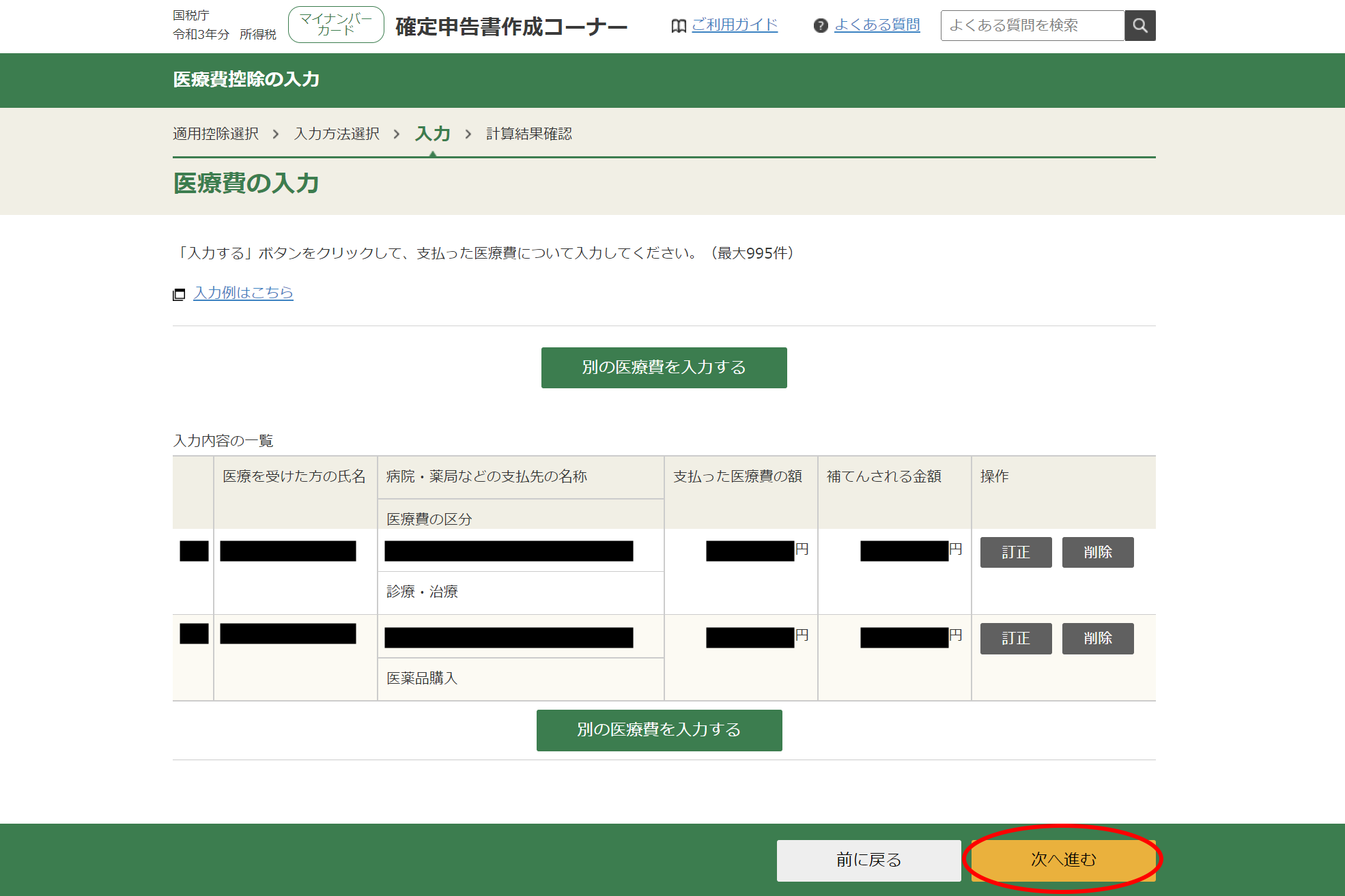
  • 読み込まれた内容を確認・訂正

    読み込まれた内容を確認し、修正などの対応後「次へ進む」

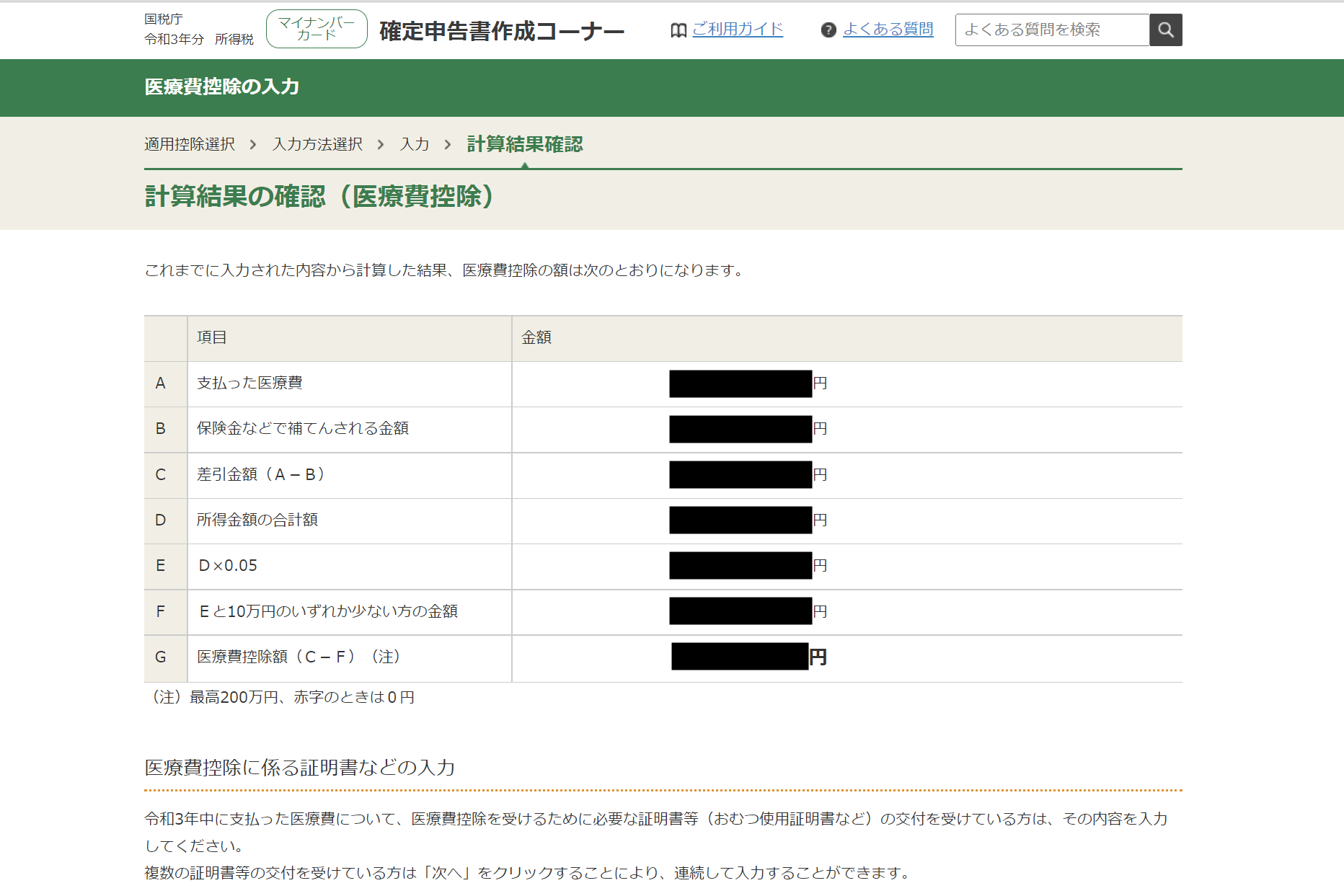
  • 計算結果の確認

    計算結果の確認をして「次へ進む」

入力内容の確認


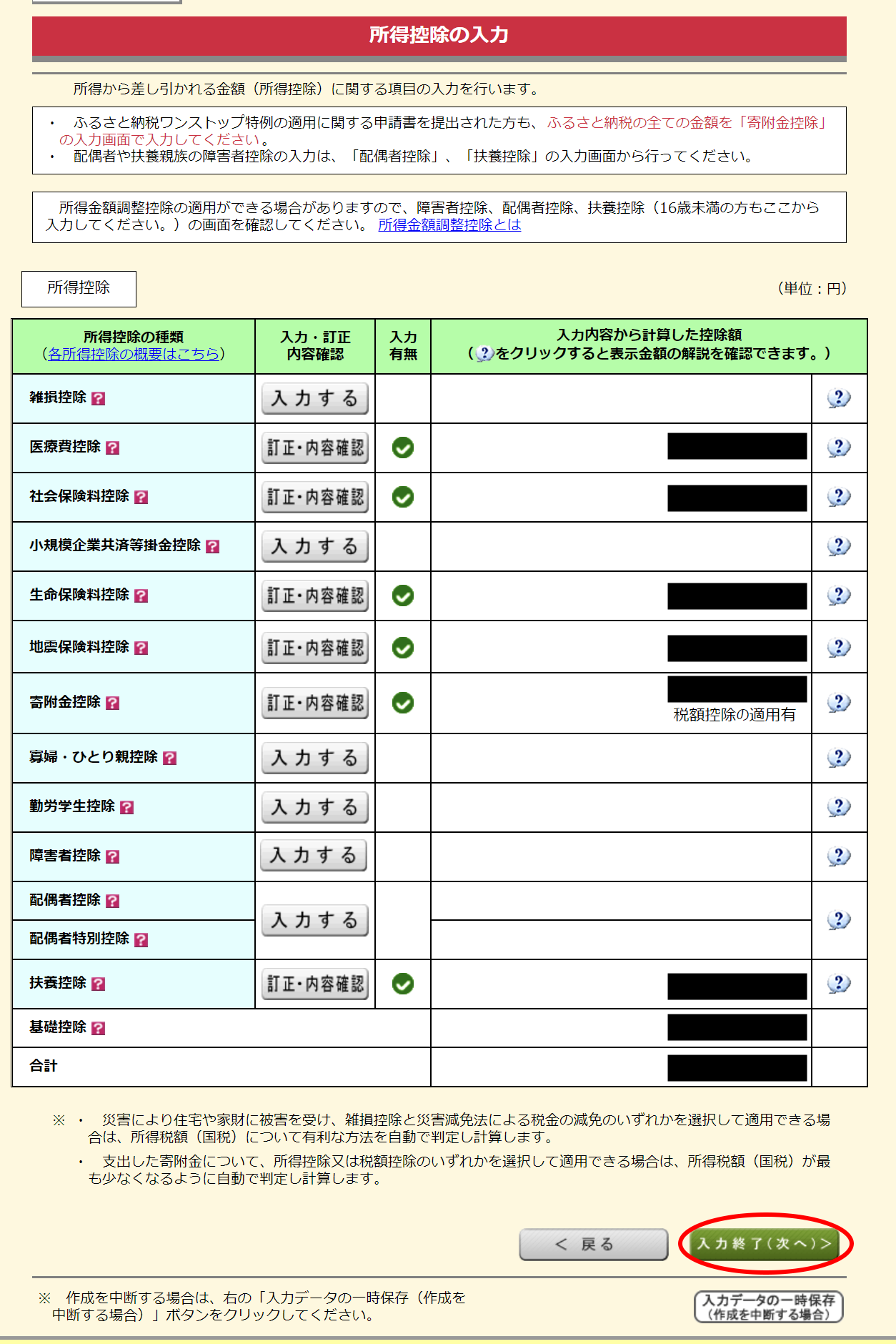
  • 所得控除の確認

    所得控除額の内容を確認して「入力終了(次へ)」


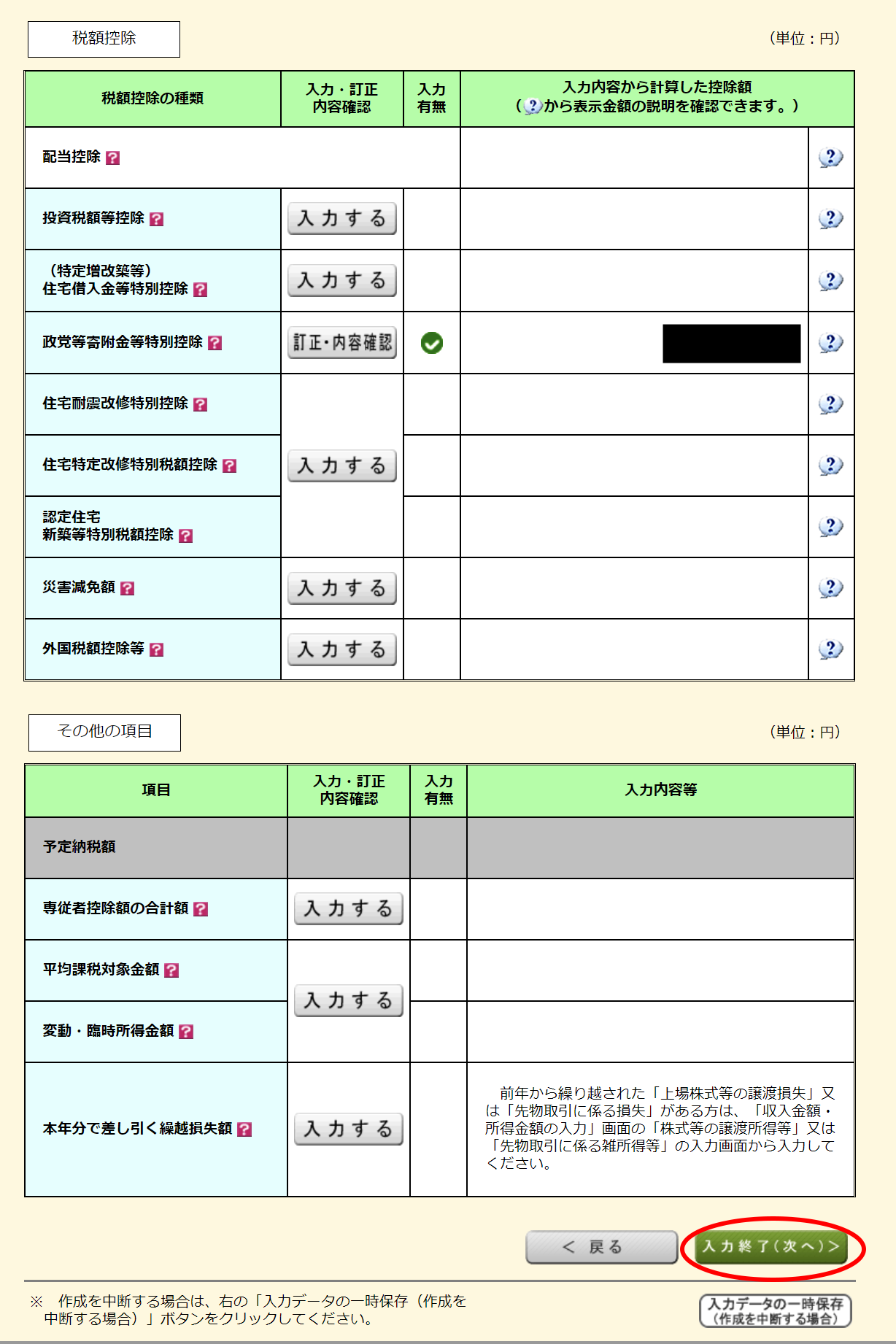
  • 税額控除の確認

    税額控除額の内容を確認して「入力終了(次へ)」


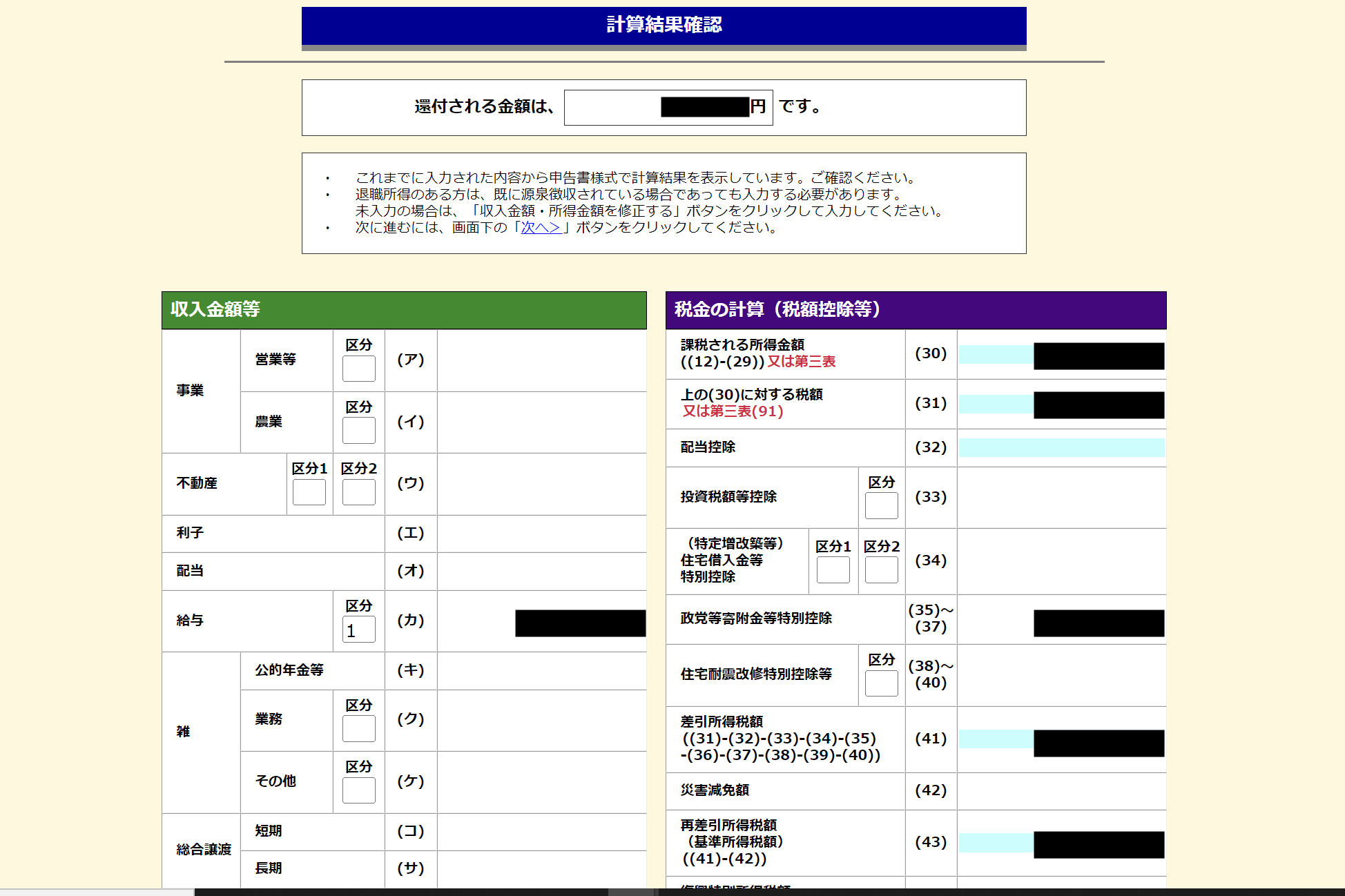
  • 計算結果確認

    還付される金額を確認して「次へ」


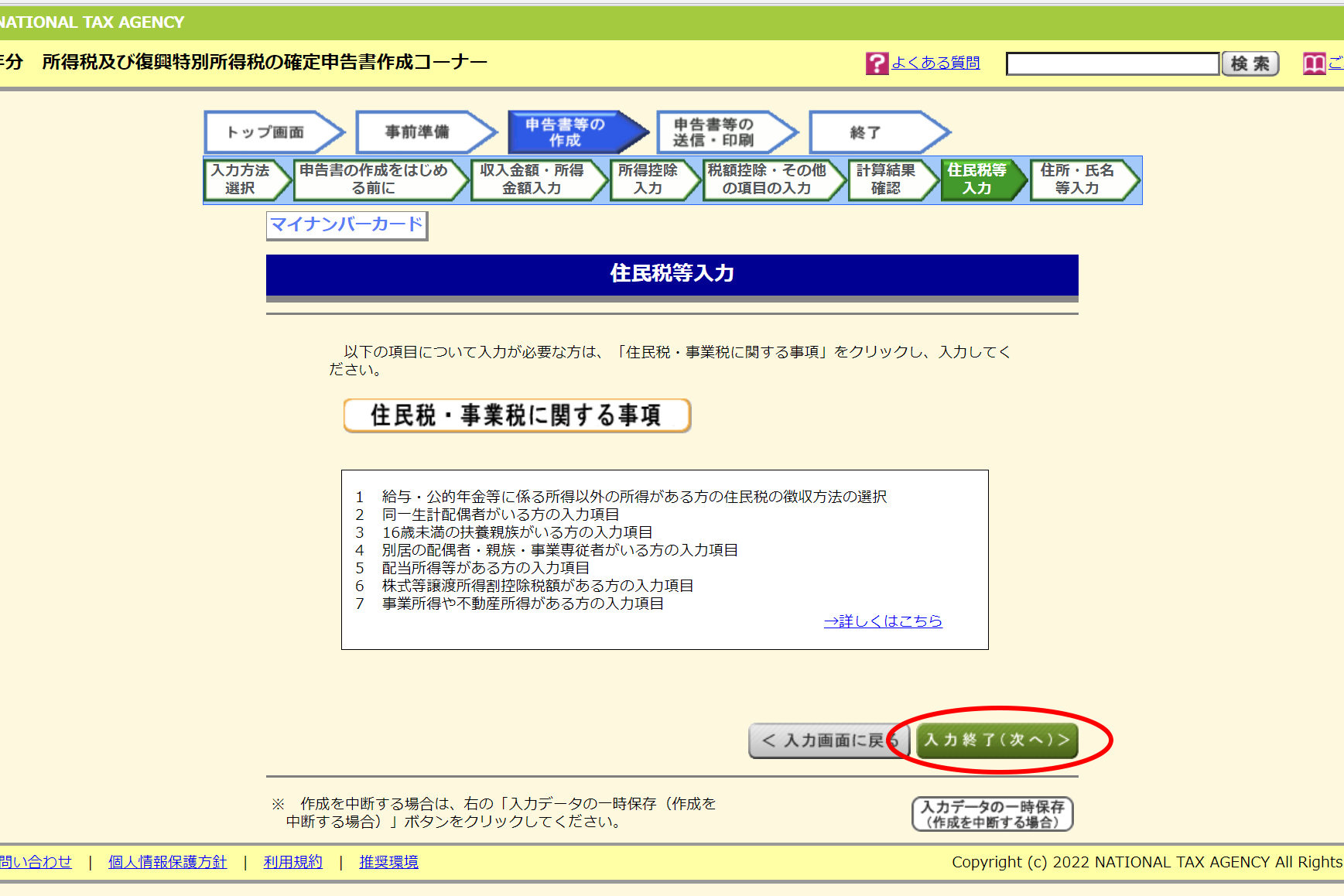
  • 住民税等入力

    住民税・事業税に関する事項があれば(私の場合ありません)入力し、「入力終了(次へ)」

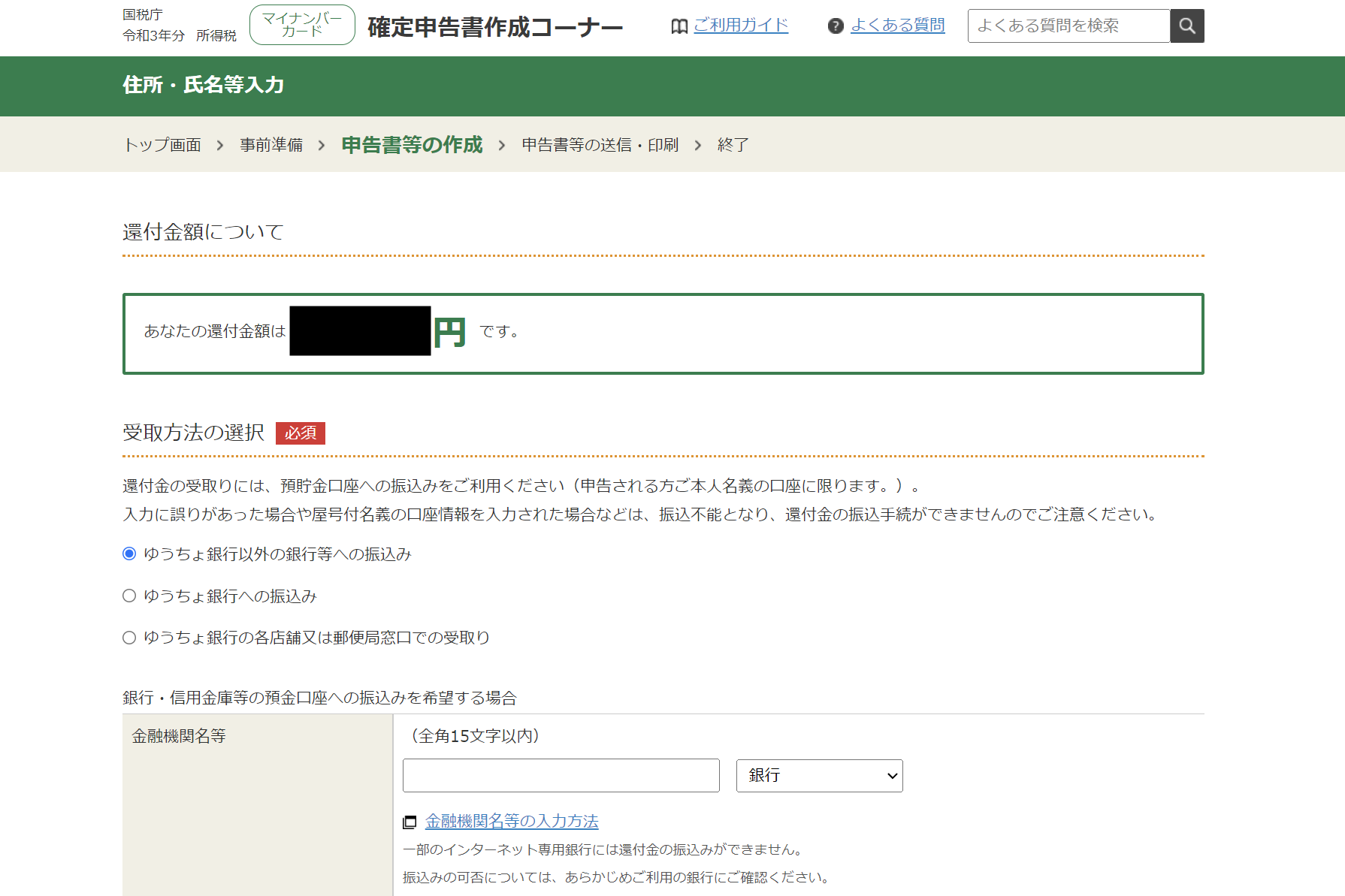
  • 住所・氏名等入力

    還付金の振込先と住所・氏名を入力

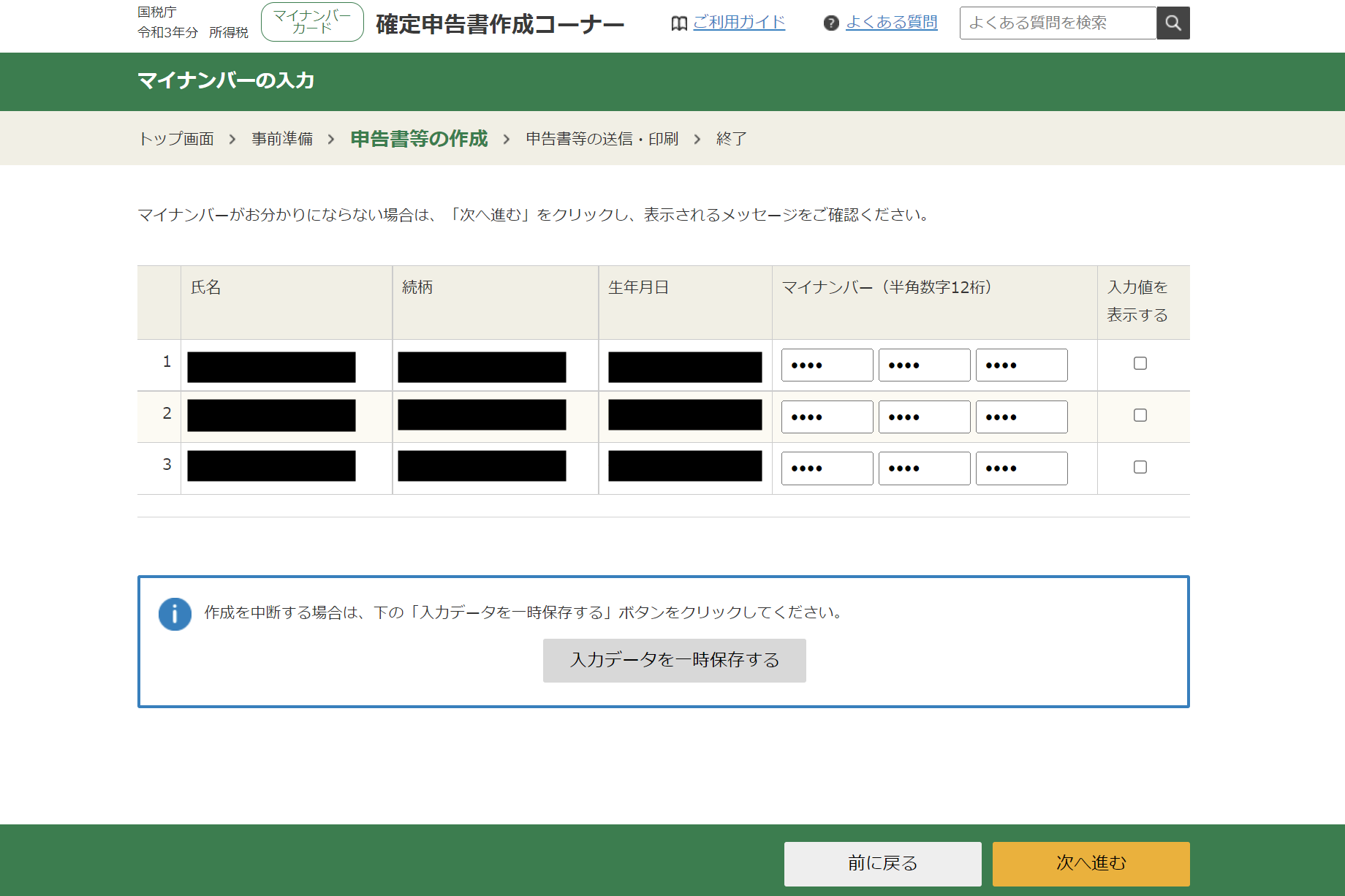
  • マイナンバーの入力

    該当者のマイナンバーを入力して「次へ進む」

これで申告に必要なデータ入力は完了しました。次ページでは、申告書等の送信・印刷をしていきます。

(Visited 754 times, 1 visits today)

次のページへ >

  • この記事を書いた人

けい☆ちーば

千葉県に暮らす、愛猫つむぎ(サイベリアンMix)とデジモノとジムライフをこよなく愛する会社員です。自分のお勧めや悪戦苦闘の日々を、あれこれ書いています。

-PC・モバイル, ブログ, 生活情報
-, , , , ,