こちらは、「SwitchBot ハブ2を買いました。ハブミニとの違いを徹底レビューします」の2ページ目です。1ページ目はこちらです。


 ポチップ
ポチップ ポチップ
ポチップハブ2がMatterに対応しました!

タッチスイッチを設定
「SwitchBot ハブ2」には2つのタッチスイッチ(これは私の用語です。メーカー表記でも「スマートボタン」とか「タッチボタン」と表記が揺れていますが...)があります。これに機能を割り当てることにより、ワンタッチで、SwitchBotと連携している機器を色々と操作することが可能です。ちなみに、SwitchBotでは「リモートボタン」という機器操作用の製品を販売しており、この機能に準拠しているかもです。
私の場合、ペット(愛猫)を置いて自宅を離れる際、自宅内の見守りカメラ2台を起動させるのですが、これを1台1台アプリで起動(帰宅時は停止)させるのが面倒なので、このタッチスイッチで2台の同時起動・停止を割り当てることにしました。
ところが、この設定が非常に難解で、試行錯誤の挙げ句やっと設定することができましたが、不要なシーンの削除方法が今も分かりません。(゚Д゚)
結局タッチスイッチ設定(カメラ起動の場合)までのステップは以下のとおり

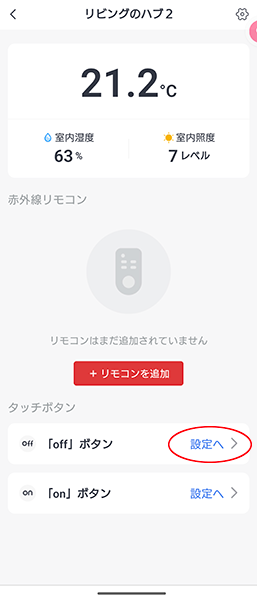
1.とりあえずどちらでも良いので、「設定へ」をタップします。
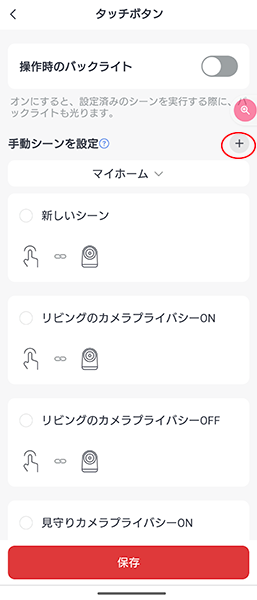
2.「手動シーンを設定」右側の「+」をタップします。
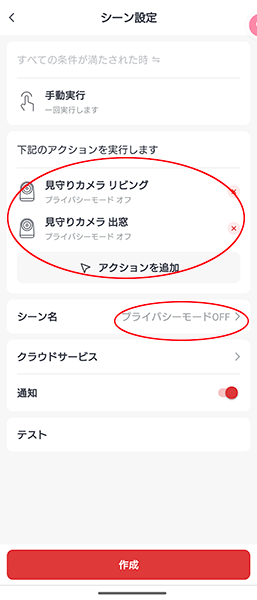
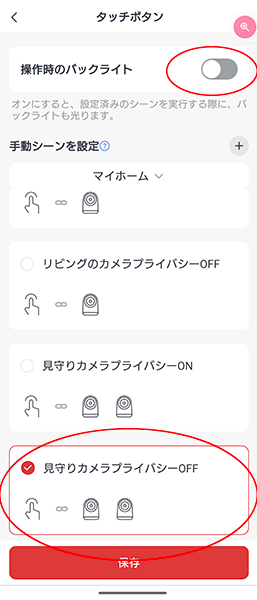
3.「アクションを追加」から見守りカメラ2台の「プライバシーモードをオフ」に設定します。
また、シーン名で必ず名前を設定してください。そうでないと「新しいシーン」という名前になり、名前の変更もできなければ、シーンの削除もできません(というか私がその方法が分かりません)。
その後作成をタップ
4.一度前の画面にも戻り、「ON」ボタンの設定へをタップします。
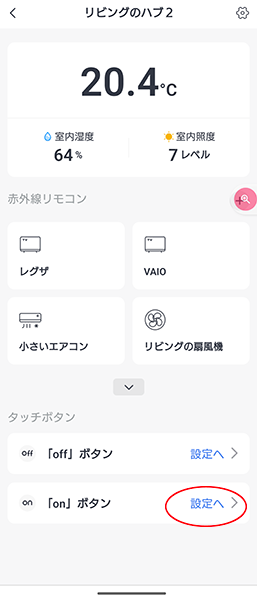
5.作ったシーンを選択して保存します。なお、「操作時のバックライト」をOFFにしないと、タッチスイッチ操作の度に、温湿度計もON・OFFの切り替えがされてしまうので、OFFにしておいた方が良いと思います。
要らないシーンの消し方、誰か教えてください~
SwitchBot ハブ2にリモコン登録
今回は楽なようで一筋縄でいかず...
基本の手順は、操作したい機器(テレビやエアコンや照明等)のリモコンを持ってきて、ハブ本体に向けて操作ボタンを押すことで覚えさせるものです(メーカーと型番から検索して設定も可能)。ですが、またやるのは面倒と思ったら、他のハブに設定していたリモコンをコピーするメニューがあり、それで完了となりました。
が、コピーしてきたリモコンには「コピー」という名称が付いてしまうので、前のハブに登録してあったリモコン情報を削除して、「コピー」の方の名称末尾の「コピー」を消すことでなんとかなりました。
同一のテレビやエアコンを操作するので、ワザワザ「コピー」という名称を付けなくても良いのではないかと思うのですが...
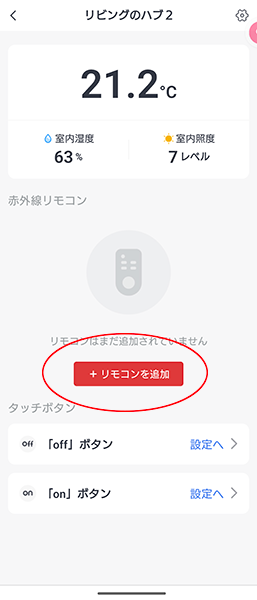
1.リモコンを追加をタップ
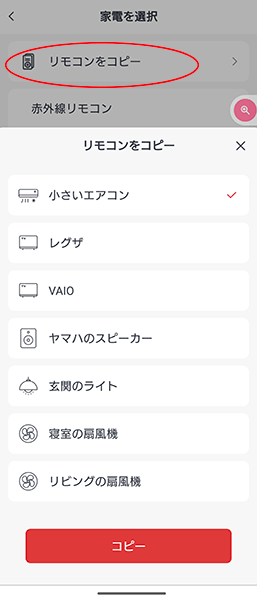
2.「リモコンをコピー」をタップすると他のハブで登録したリモコンが表示されるので、コピーしたい機器を選択して「コピー」で完了。ただ、末尾に「コピー」という名称が付いてしまうので、嫌であれば、他のハブに登録しているリモコンを削除し、コピーしたリモコンの名称を変更すれば「コピー」という文字が消せます。
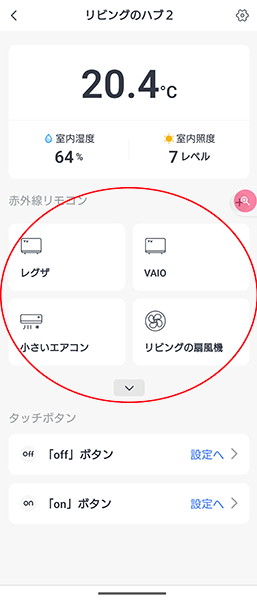
3.これで完了しました。
とはいえ、製品添付リモコンとの完全置き換えは無理
もちろんですが、製品同梱のリモコンとの置き換えは無理です。単なる電源のON/OFFやチャンネルを変更する程度であれば十分ですが、複雑な操作(入力変更とかタイマー設定とか録画とか)はできないと思った方が良いといえます。どちらかといえば、これにより簡単な操作であれば、声での操作ができるようになるところにメリットがあると思います。
「SwitchBot ハブ2」では、スマートホームの業界共通規格である「Matter」に対応したことにより、AppleのHomekitにも対応するそうですが、我が家の場合は、AmazonのAlexa一択です。今回の場合、既にAlexaと連携してしまっているため、ハブミニの時の操作を紹介しておきますね。
SwitchBot Hub MiniとAlexaとの連携(ご参考)
Alexaとの連携は是非するべき
スマホで操作するだけであれば上の時点で終了ですが、自宅のスマートホーム化をするならここまでやりましょう。手元にスマホがなくても、声だけで操作が可能になります。
Alexa対応機器を持っていない方は、以下の記事をご覧ください。

SwitchBot Hub MiniとAlexaとの連携自体はとても簡単
1.Alexaアプリのホーム画面右下の「その他」を選択します。

2.スキル・ゲームを選び虫眼鏡の検索から
switch botを探します。

3.スイッチボットを選択し、スイッチボットのIDとPASSでログインすると連携完了です。Alexaアプリのデバイス画面に、リモコン登録した機器が表示されていれば、その機器を音声操作することができます!

まとめ
- 「SwitchBot ハブ2」では今まで別々に買う必要があった、「温湿度計」と「リモートボタン」を網羅しており、別々に買うよりはお得感があります。とはいえ、機能は多少省かれている可能性があります。
- 基本的にコンセントから電源を取るので、電池切れといった恐れがないのは良いと思います。が、同梱の温湿度計付の電源ケーブルを使う必要があり、長すぎるからと短いケーブル(市販のUSB Type Cケーブルで使えるはず)に変えるようなことはできません。