こちらは「【新発売】Matterに対応したSwitchBot ハブミニを先行レビュー。AppleのHomePod miniと連携させました」の2ページ目です。1ページ目はこちらです。
家電を「Hey Siri!」で操作できるようにするまでの流れ
このためには、大きく分けて以下のステップを踏む必要があります。この中でも特にファームウェアの更新が重要で、古いファームウェアのままだと、Matter連携がうまくいかない可能性があります。
SwitchBot ハブミニの登録
ハブミニ(Matter対応版)をスマホのSwitchBotアプリに登録します。Alexaであれば、この段階から音声操作が可能になります。
ハブミニのファームウェア更新
ハブミニ(Matter対応版)のファームウェアを最新(ある場合)に更新します
ハブミニをMatterと連携
ハブミニ(Matter対応版)をMatterと連携させます
家電リモコンをハブミニに登録
ハブミニ(Matter対応版)に家電のリモコンを登録します
家電リモコンをiPhoneホームアプリに登録
SwitchBotアプリに登録した家電リモコンをサブデバイスとしてiPhoneのホームアプリに登録します
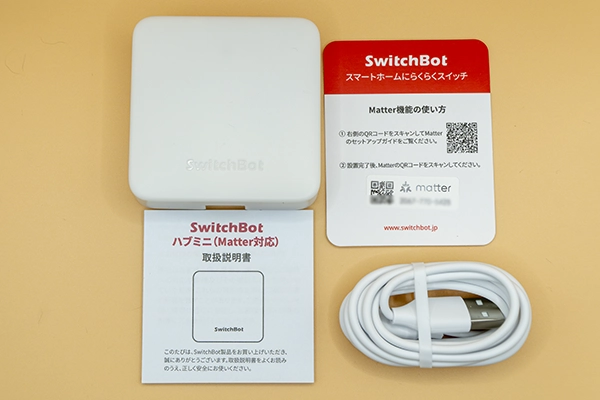
ハブミニ(Matter対応版)の製品構成
ハブミニ(Matter対応版)の製品構成はシンプルです。付属の電源ケーブル(USB Type-C)を本体に挿して、手持ちのACアダプタ(USB Type-A)に接続すれば電源ONになります。なお、製品仕様上、入力がDC 5V⎓1Aとなっているので、出力1A以上のアダプタを用意しましょう。



 ポチップ
ポチップWi-Fiの5GHzと2.4GHzの問題
SwitchBotに限らず、Wi-Fiを利用してインターネット経由で機器を操作できる製品が数多く販売されていますが、総じてWi-Fiの5GHzには対応せず、2.4GHzで接続する必要が出てきます。
この5GHzとか2.4GHzは、Wi-Fiが利用する周波数帯です。一昔前は、基本的に2.4GHzでWi-Fiに接続するのが主流でしたが、5GHzの方がより高速で、また他の機器との電波干渉が少ないという利点から今後主流になっていくと考えられます。とはいえ、2.4GHzの方がより遠距離まで電波が届くという利点もあるのですが。
無線LANルーターは、5GHzのみ対応という機種はなく、5GHzと2.4GHzの両方か、2.4GHzのみに対応(これは相当昔の機種)しています。2種類の電波を飛ばしているルーターの場合、どちらの周波数帯に接続しているかはスマホ等の機器が接続しているSSIDを調べます。SSIDとは無線LANルーターを識別するためのIDで、周波数帯ごとにSSIDが違います。一般的に、5GHz帯であればSSID内に「a」、2.4GHz帯であればSSID内に「g」または「b」という文字が付加されているはずです。
ハブミニ(Matter対応版)をiPhoneのホームアプリに登録する手順
ハブミニ(Matter対応版)をSwitchBotアプリに登録する

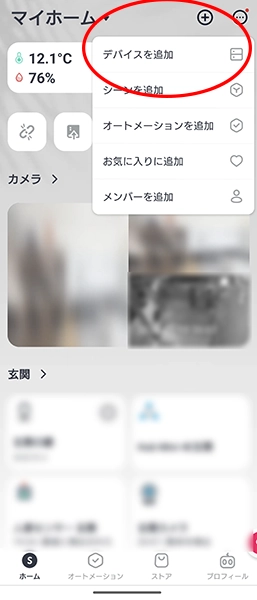
1.SwitchBotアプリの画面を出し、右上の「+」をタップし「デバイスを追加」をタップします。なお、この設定画面はAndroid端末のものです。
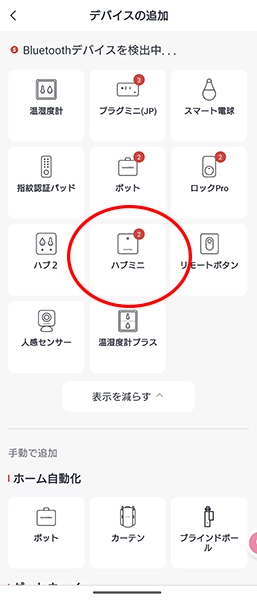
2.「ハブミニ」をタップします。
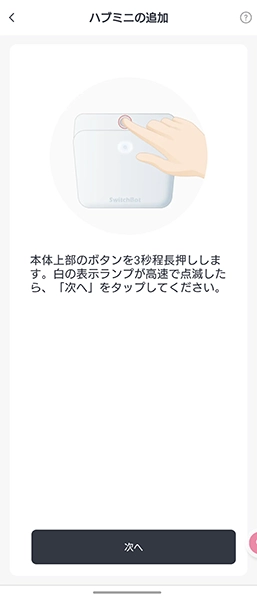
3.ハブミニの上部ボタンを長押し(3秒間)します。
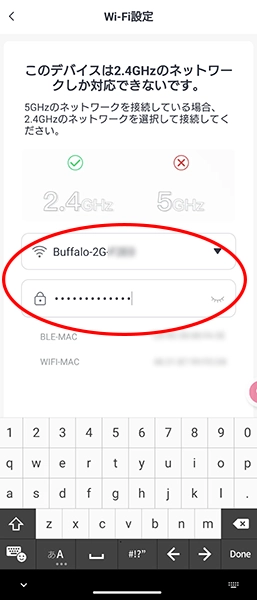
4.自宅の接続するWi-Fi(2.4GHz)を選択し、接続用のパスワードを入力します。
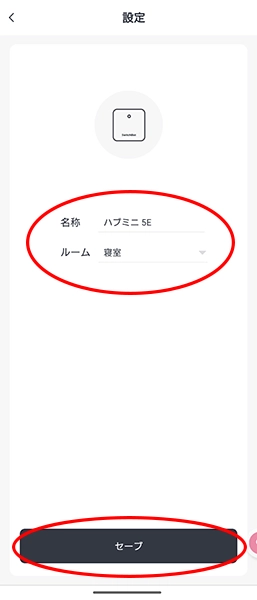
5.名称とルームを設定してセーブすれば登録完了です。
ハブミニ(Matter対応版)のファームウェアアップデート
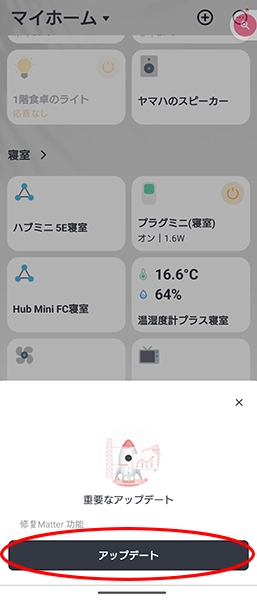
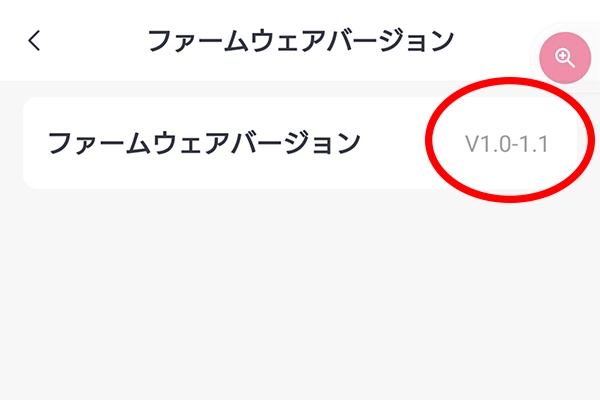
1.ファームウェアアップデートがある場合、アプリに表示されるので、表示に沿って操作すればOKです。なお、この設定画面はAndroid端末のものです。
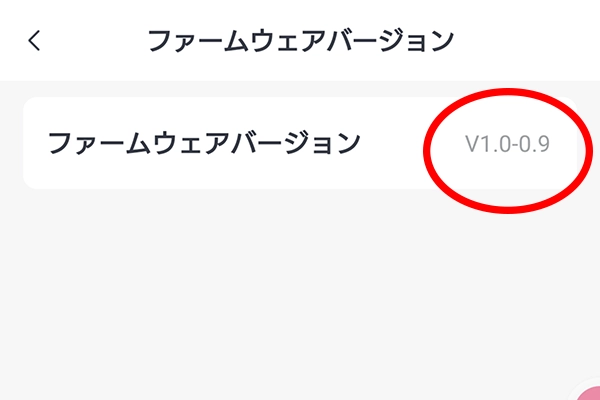
家の場合、ファームウェアアップデート前後のバージョンは以下のとおりでした。
ハブミニ(Matter対応版)をMatterと連携
SwitchBotアプリから追加したハブミニ(Matter対応版)の設定画面を開き、Matterと連携させます。

1.SwitchBotアプリの「ハブミニ」を選び、右上の「歯車」をタップして設定画面を出し、その中から「Matter設定」をタップします。
なお、ここからの設定画面はiPhoneのものです。
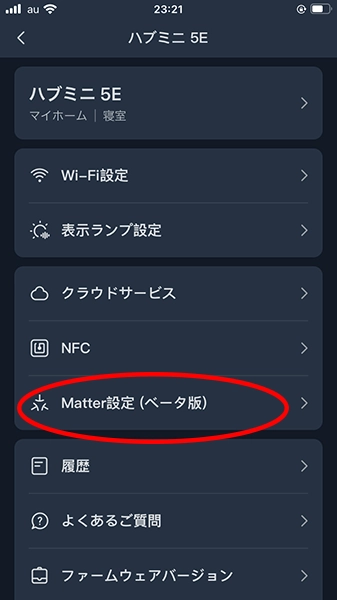
2.「未連携」をタップします。
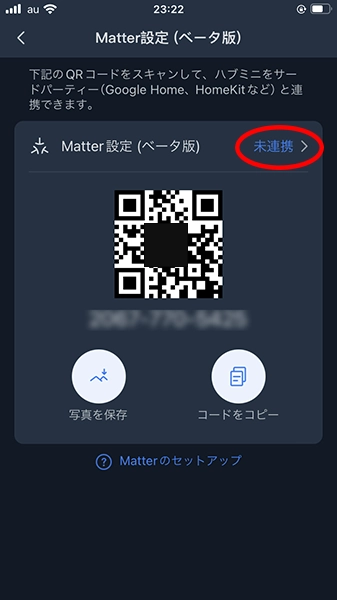
3.注意事項を確認していきます。「ステップ2」をスクリーンショットし損ねましたが、本体のボタン長押し(15秒間)でペアリングモードにします。
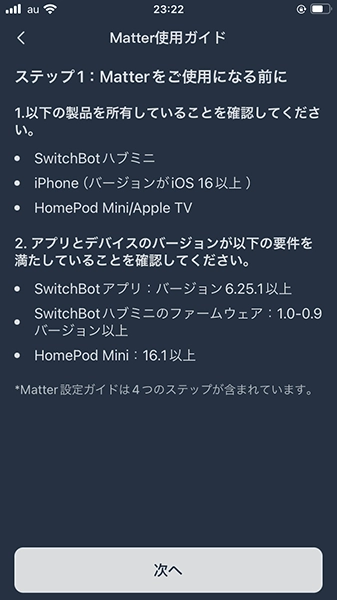
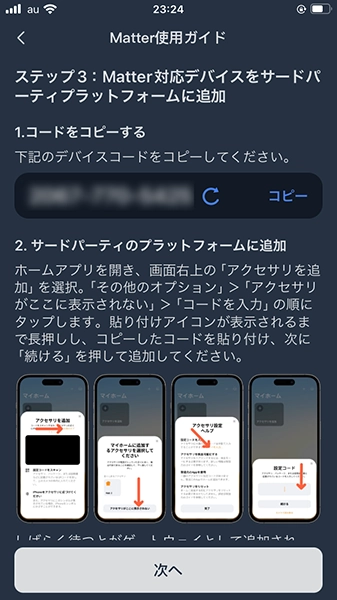
4.ステップ4の内容を確認して「連携」をタップ。
次からはiPhoneの「ホームアプリ」の操作に移ります。
ここからは、ホームアプリの操作です。
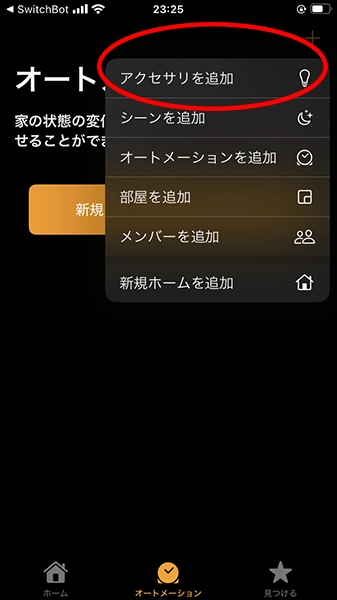
5.ホームアプリ右上の「+」をタップし、「アクセサリを追加」をタップします。
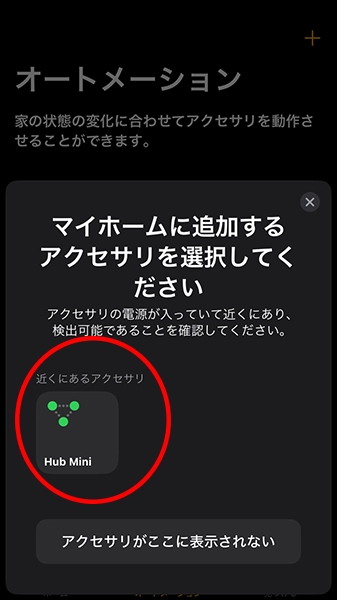
6.ハブミニが検出されているはずなのでタップします。
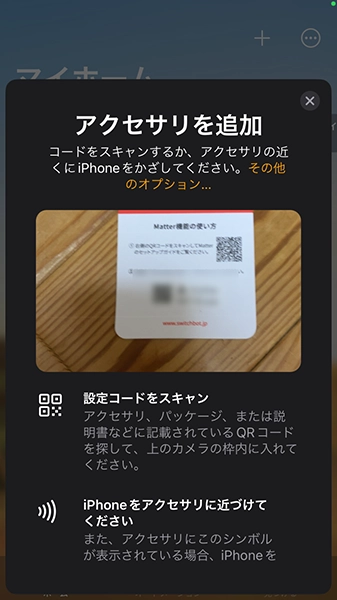
7.製品付属のカードのQRコードを読み込みます。
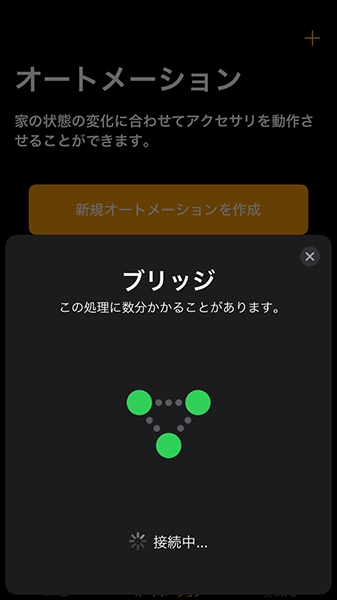
8.ハブの登録が始まります。ホームアプリでは、「ハブ」を「ブリッジ」と呼んでいます。
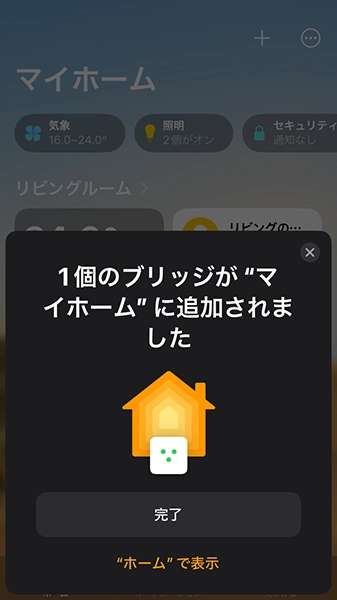
9.ハブの「設置場所」や「名称」を設定してこの画面が出れば完了です。
SwitchBotハブミニ(Matter対応版)に登録している機器を、iPhoneのホームアプリに登録する
今度は、「HomePod mini」や「iPhone」などのAppleデバイスで機器を操作できるよう、「SwitchBotの登録デバイス」をiPhoneの「ホームアプリ」に追加していきます。
まず、操作したい家電リモコンをSwitchBotアプリに登録
ここでは、例として寝室にあるエアコンを操作できるようにします。

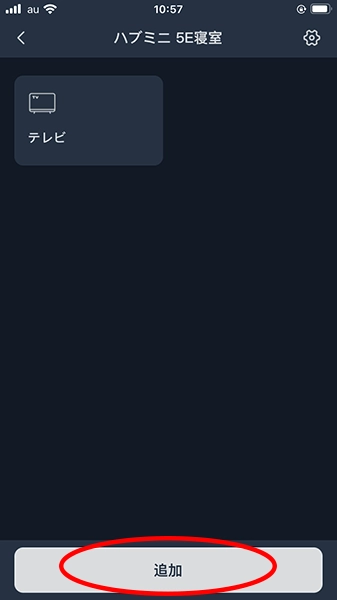
1.SwitchBotアプリでデバイスの「追加」をタップします。
なお、ここからの設定画面はiPhoneのものです。
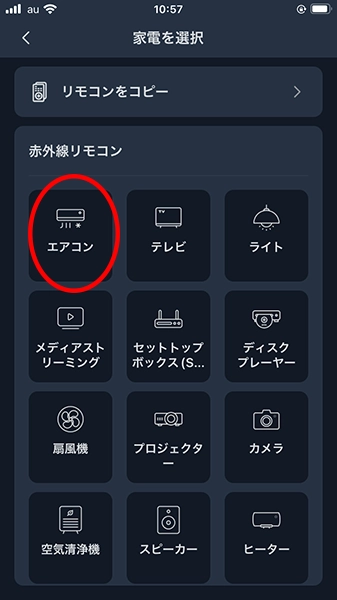
2.デバイスの種類で「エアコン」をタップ。
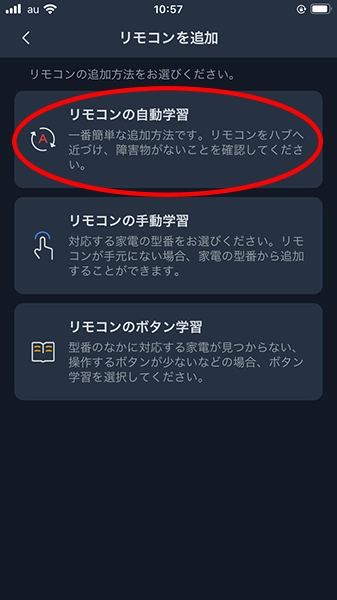
3.ここでは、「リモコンの自動学習」をタップします。
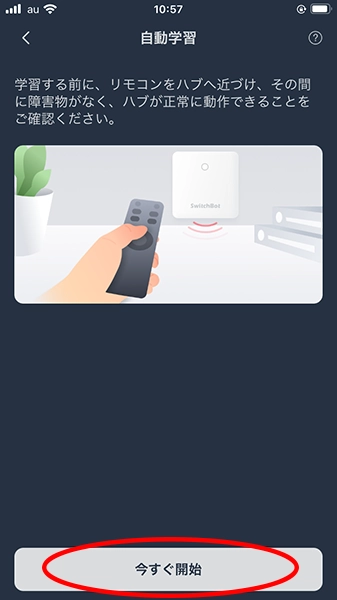
4.説明に沿って、エアコン付属のリモコンを操作します。
5.リモコンの読み取りから「テンプレート」が提示されるので、どのテンプレートが適しているか試します。
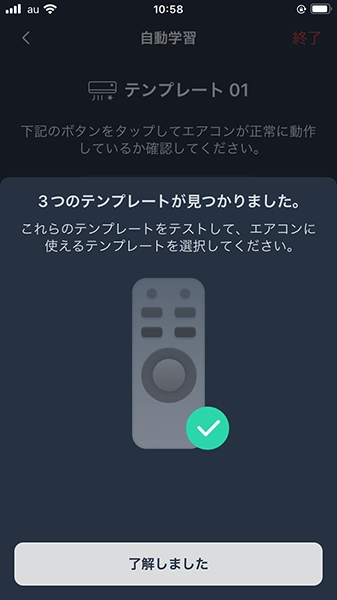
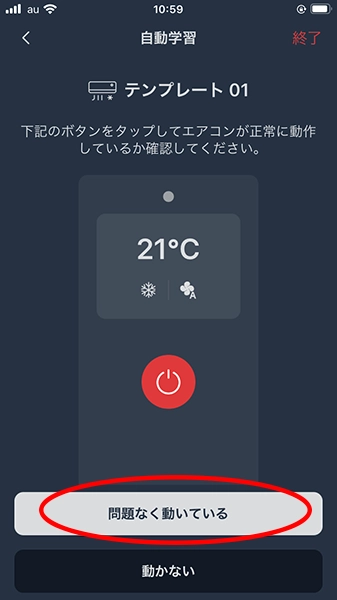
6.今回の場合、「テンプレート01」で「問題なく動いている」ので、これで確定します。
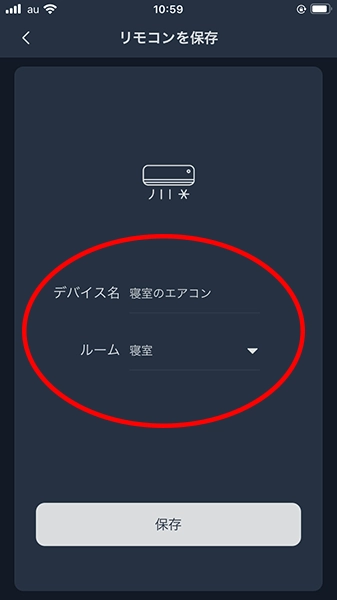
7.「デバイス名」と「ルーム」を設定して保存します。
SwitchBotアプリに登録したデバイスをホームアプリに登録
今度は、SwitchBotに登録したエアコンを「サブデバイス」としてホームアプリに登録します。
1.再度「SwitchBotアプリ」に戻り、「サブデバイスの追加へ」をタップします。
なお、ここからの設定画面はiPhoneのものです。
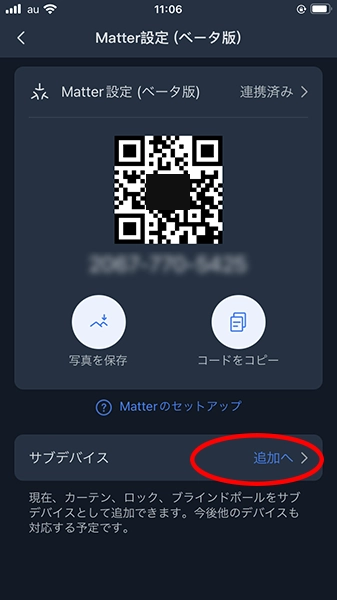
2.ハブミニに登録されているデバイスがリストで出るので、エアコンを「+」で選びます。なお、ハブミニ(Matter対応版)の場合、1つのハブ(ブリッジ)につき、4個までのデバイスしか登録できません。
ハブミニ側にはそのような厳しい個数制限がないのだけに、困った仕様です...
また、Homeアプリ側では名前がaccessory○○みたいな名前になってどれだか分からなくなるので、複数を登録する場合、1つ1つ登録するのがコツです。
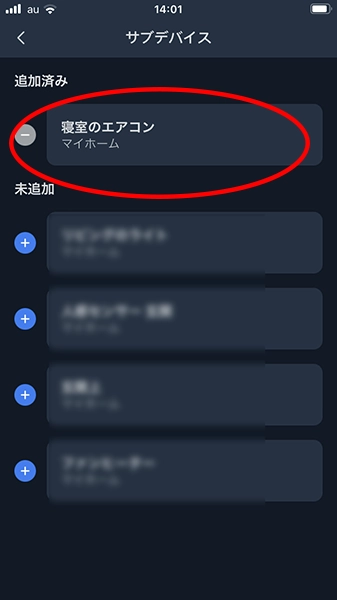
3.再度「ホームアプリ」に戻ります。SwitchBotで登録したデバイスが「Matter accessory,2」で登録されていたので、アイコンを長押しして「アクセサリ設定」をタップします。
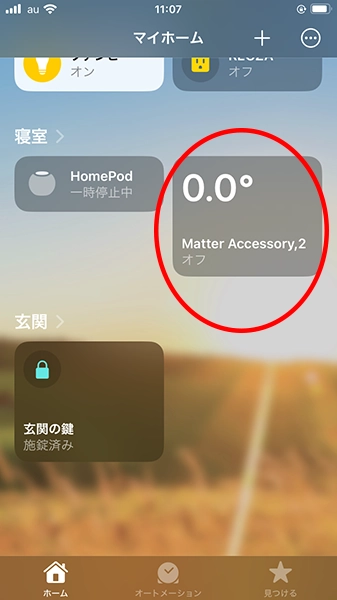
4.「Matter accessory,2」をタップして名前を変更します。
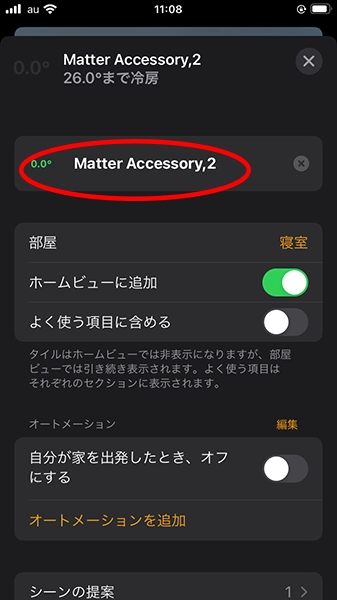
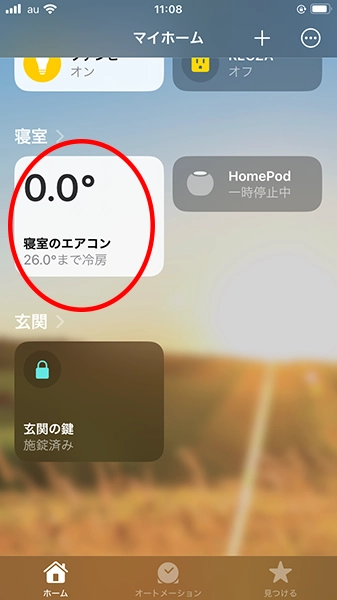
5.無事名前が変更できました。これで登録完了です。
アプリでは、エアコンをダブルタップしたところ、運転できました。
「Hey Siri!」の場合は、「Hey Siri!寝室のエアコンを暖房運転して!」といったところ反応してくれました。音声の場合、細かく言わないと認識してくれないようです。
まとめ:SwitchBotハブミニ(Matter対応版)とHomePod miniで実現するスマートライフ
SwitchBotハブミニは、Matterに対応したほか、別売りの温湿度センサーを導入(2024.1.24現在未発売)すれば、温湿度をトリガーとしたエアコンの自動運転を可能にするなるなど、着実に進化をしており、非常に魅力的な製品です。このハブミニは、HomePod miniとiPhone、Echo DotとAlexaなどと簡単に接続できるため、「Hey Siri!」「Alexa!」のどちらでもハブミニに接続されたデバイスを操作できるようになります。機器登録は、QRコードを使ったセットアップ手順などで初心者に対しても簡易になることが期待でき、今後のスマートホームの展望も非常に期待できるといえます。
とはいえ、iPhone側での操作には機器台数に制限があったり機能制限も多く、これからのSwitchBot側のアップデートなどが期待されるところです。
とはいえ、SwitchBotハブミニ(Matter対応版)とHomePod miniを使った生活の変化は、Apple製品におけるスマートライフを実現するための一歩となるでしょう。